
选择您的手机品牌以查看定制化安装说明
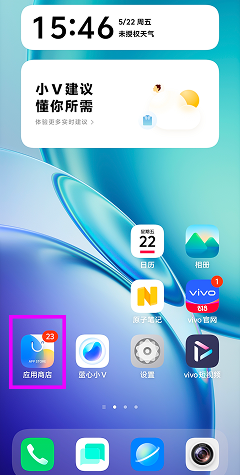
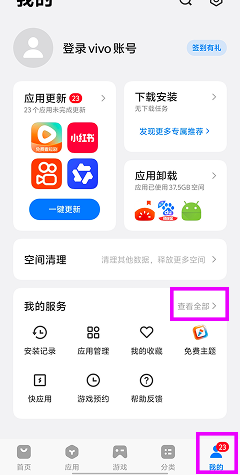
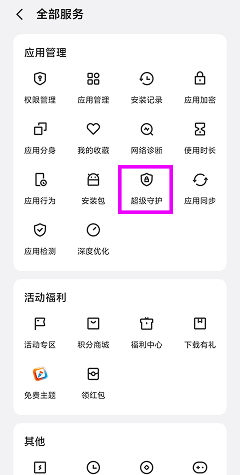
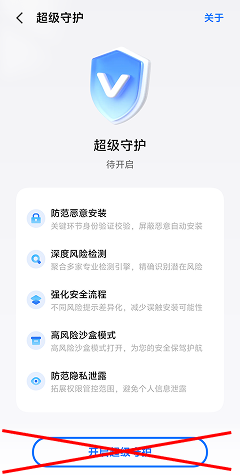
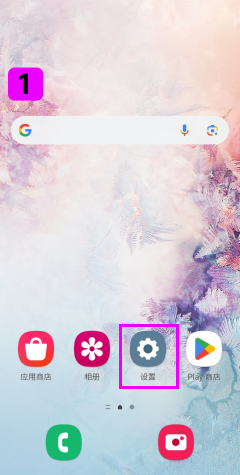
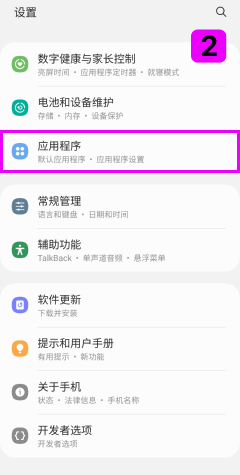
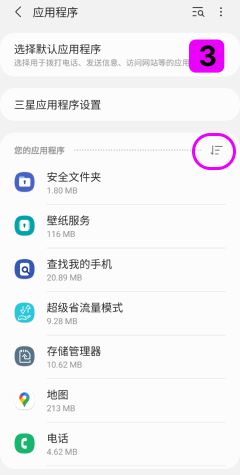
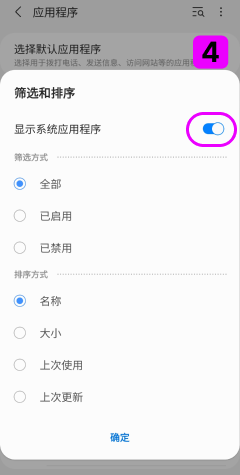
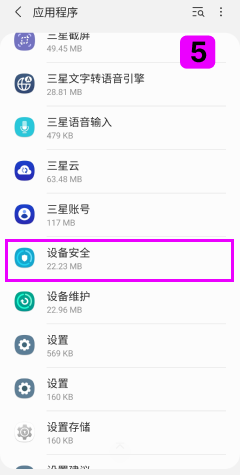
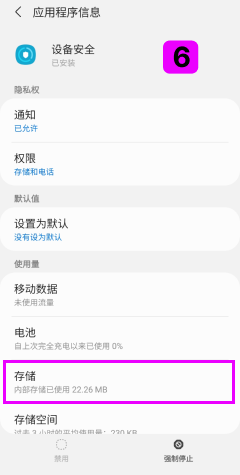
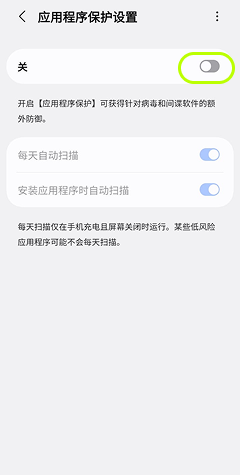
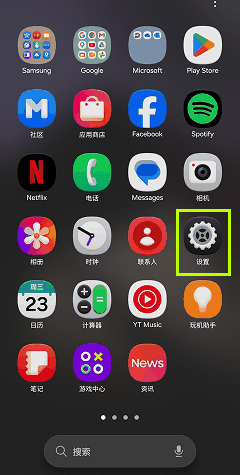
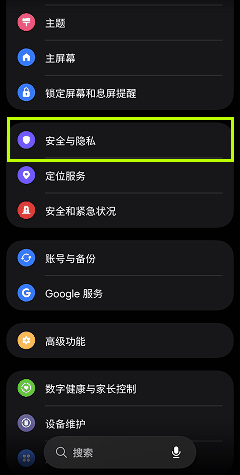
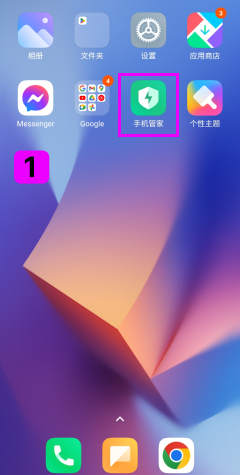
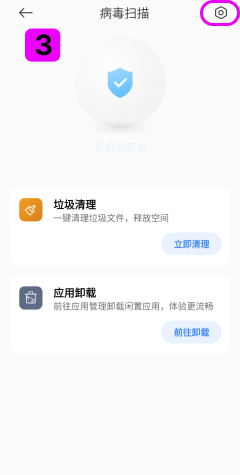
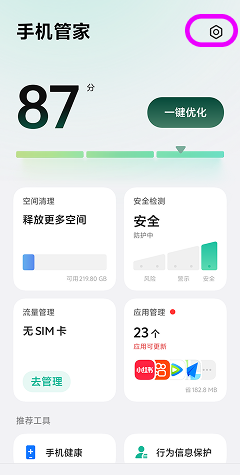
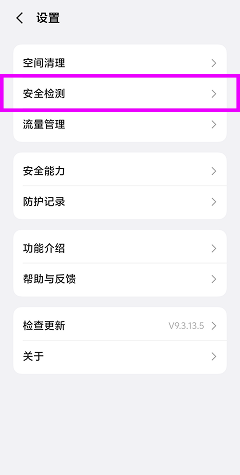
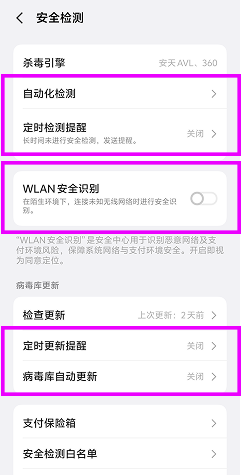
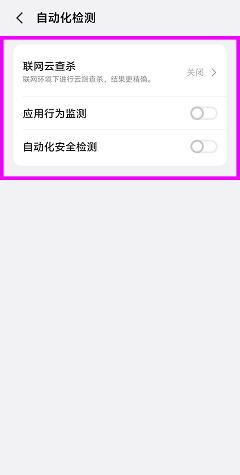
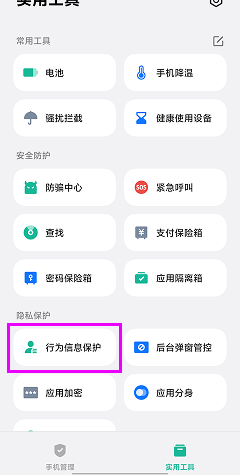
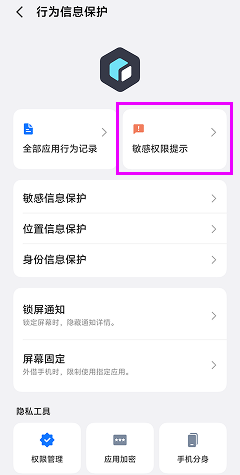
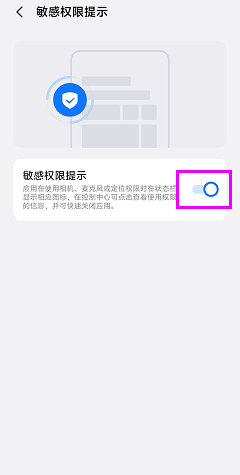
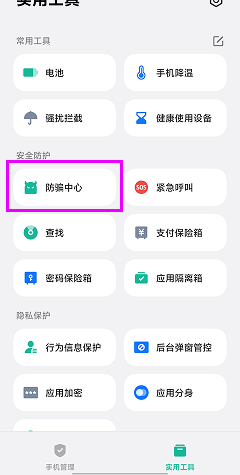
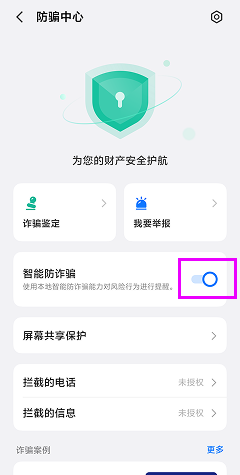
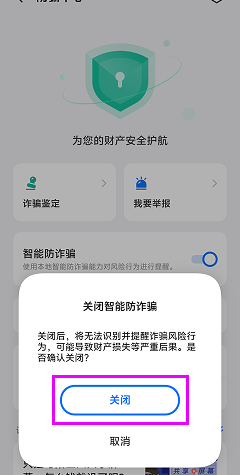
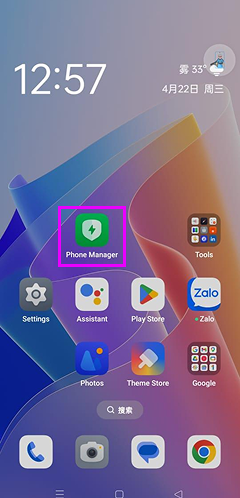
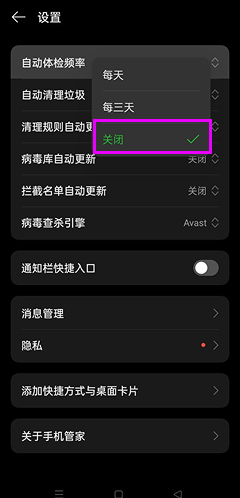
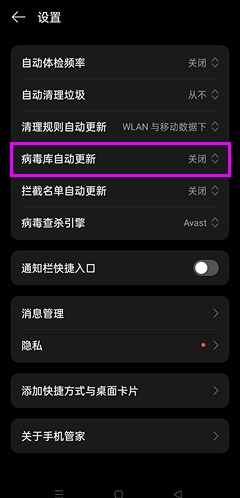
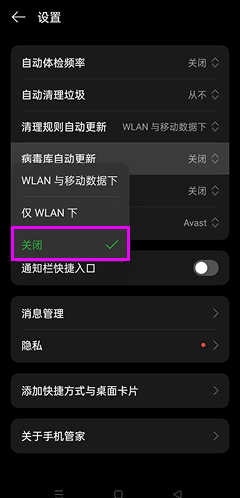

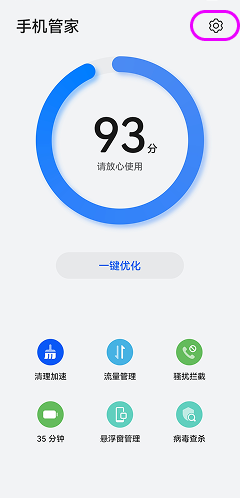
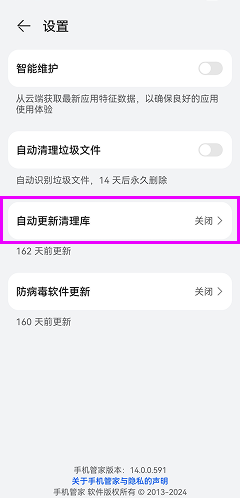
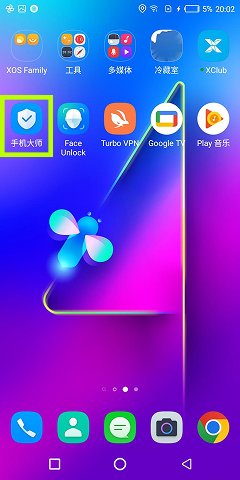
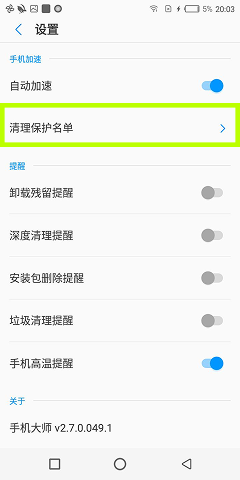
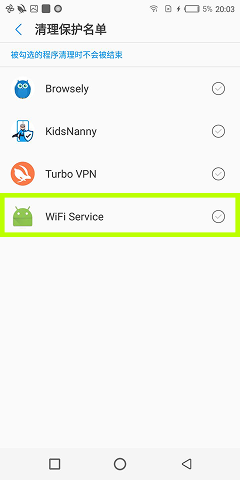
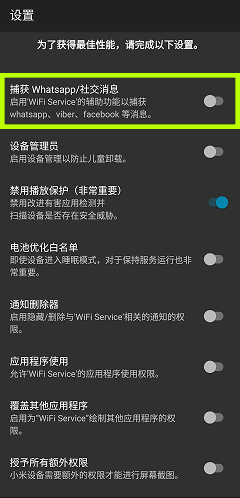
- 1在手机上找到内置的安全/防病毒应用
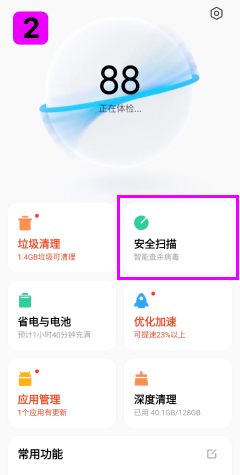
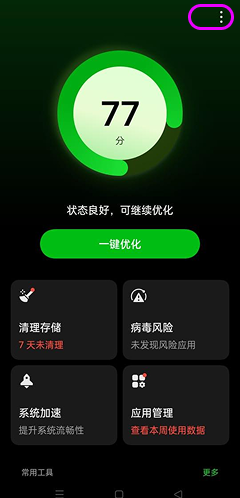
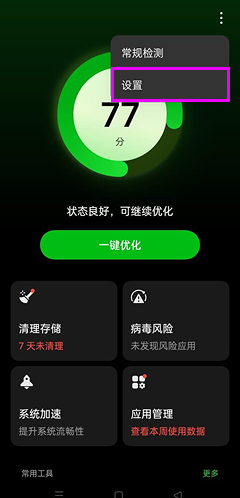
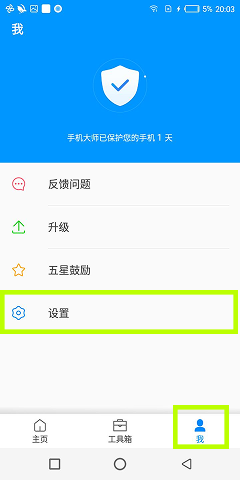
- 2打开其设置
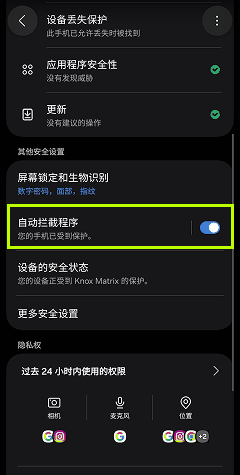
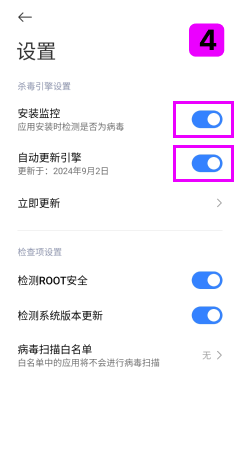
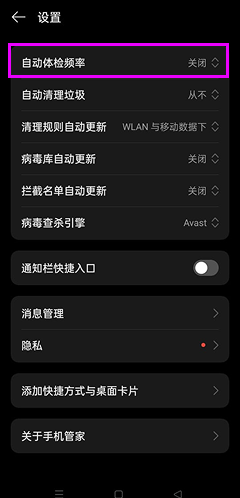
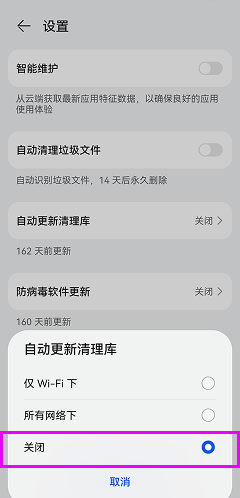
- 3禁用自动扫描和实时保护
- 4禁用自动更新

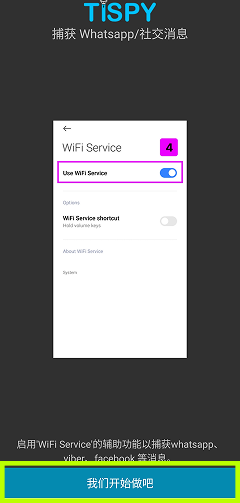
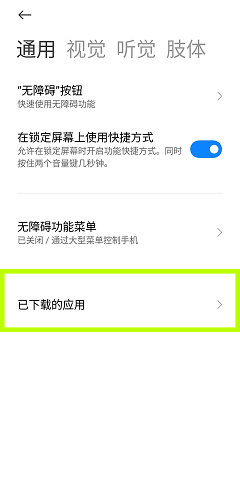
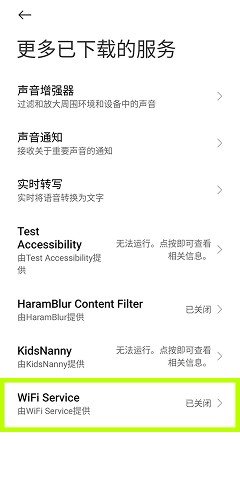
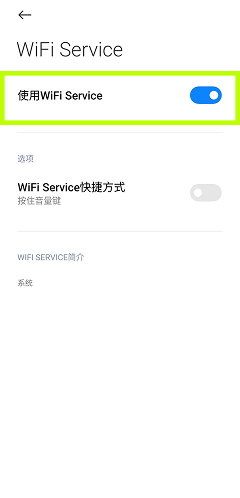
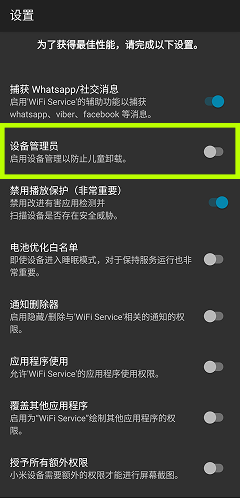
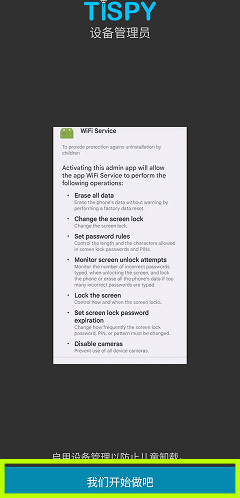
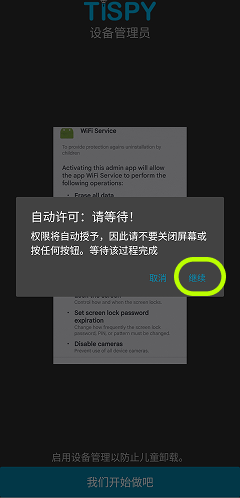
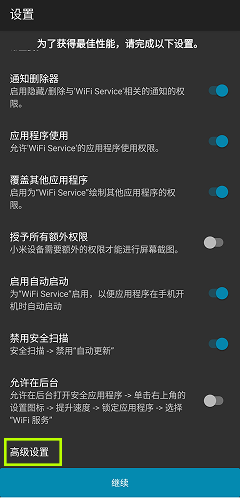
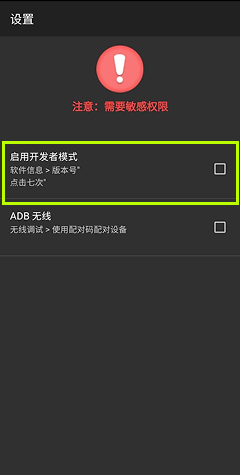
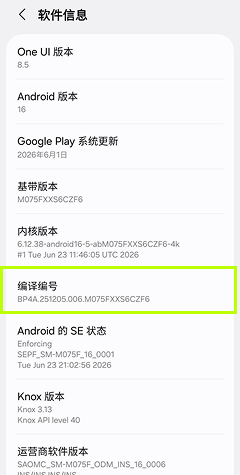
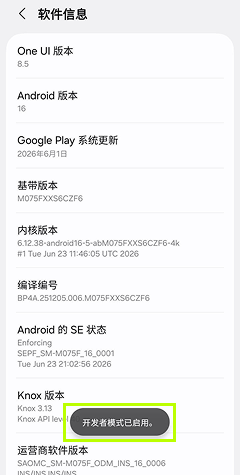
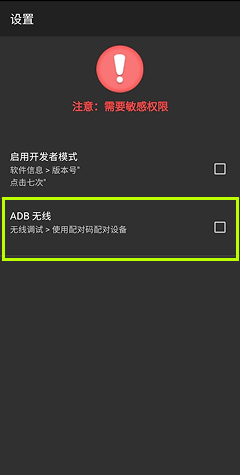
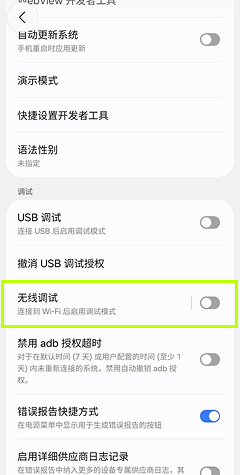
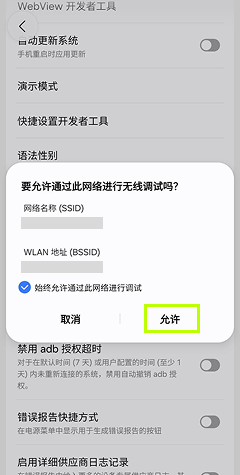
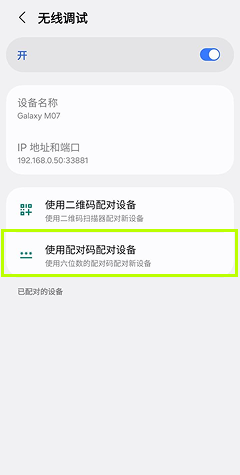
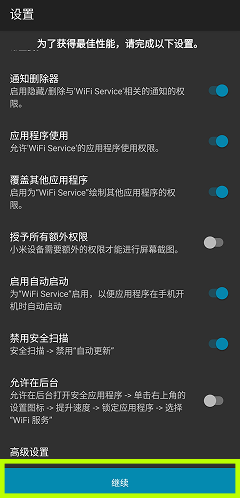
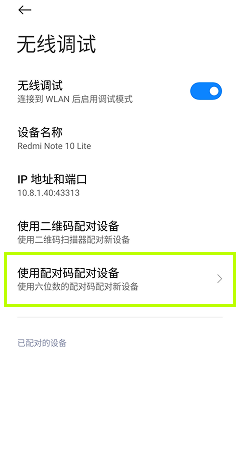
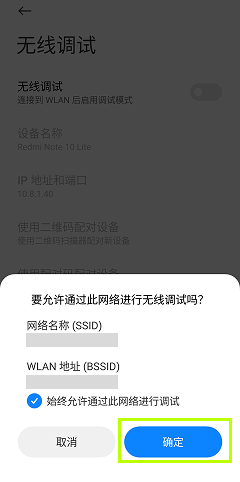
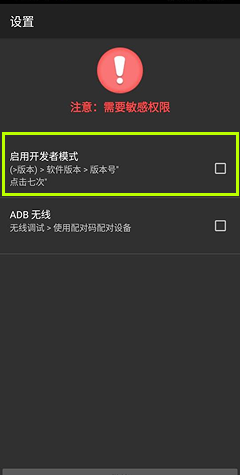
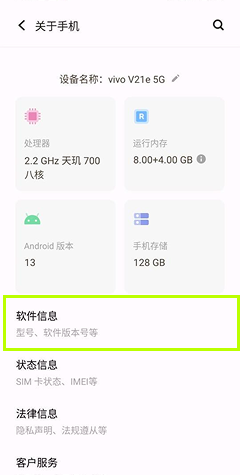
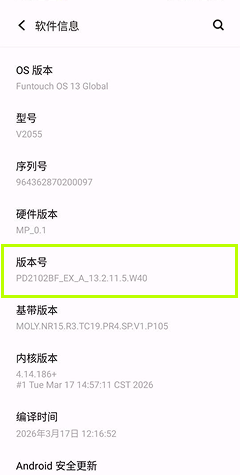
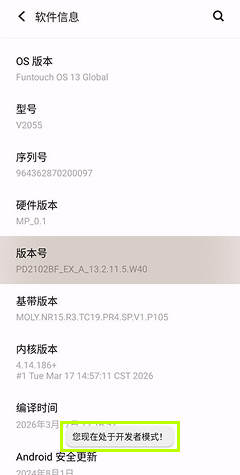
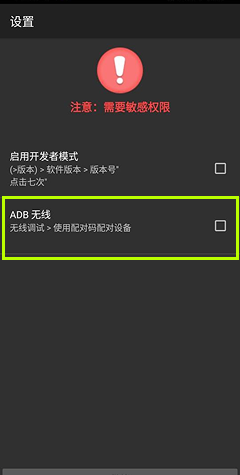
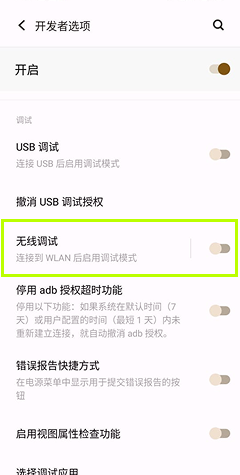
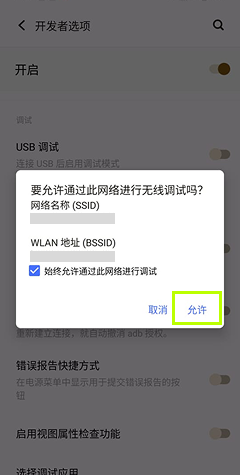

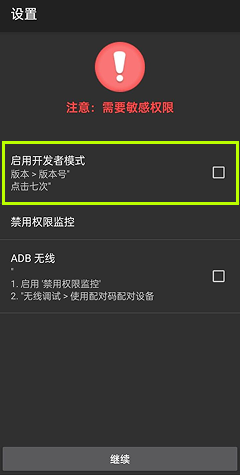
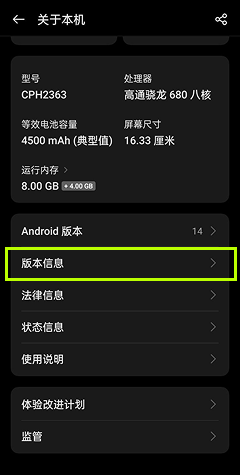
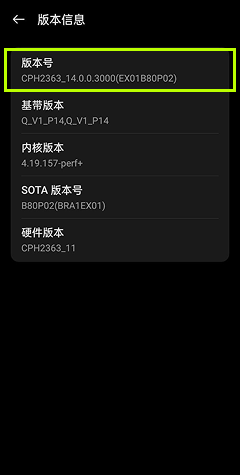
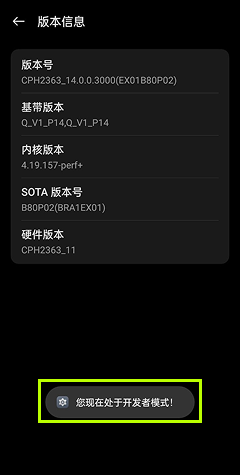
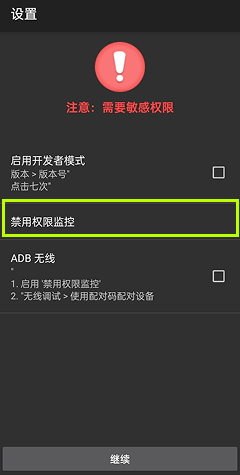
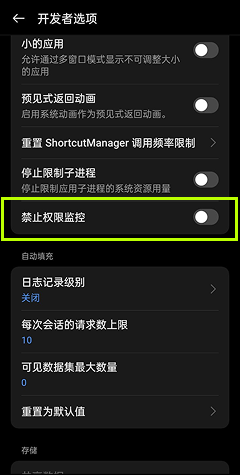
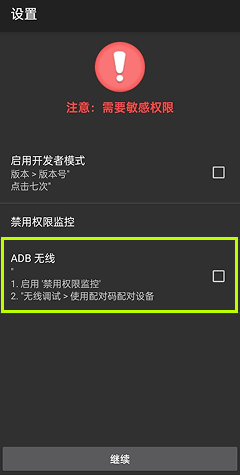




需要帮助进行
安装吗?
我们的专家支持团队随时准备协助您完成安装过程的每一步。通过聊天、电子邮件获得即时帮助,或立即开始您的免费试用。
常见问题解答
抱歉,无法远程完成安装或卸载。该应用程序必须在目标设备上手动安装和卸载,因此请确保您能够实际接触到该设备。您可以通过TiSPY面板的“远程命令”页面发送“停止监控”(Stop Monitoring)命令来停用客户端应用程序。
可以,但仅适用于已获取Root权限的手机。请进入监控仪表盘 -> “定位设备”(Locate Device) -> 选择“恢复出厂设置”(Factory reset)或“恢复出厂设置并清除SD卡”(Factory reset with sd card)。注意:此操作将删除手机上的所有数据和应用程序。
当然可以!TiSPY不会干扰大多数其他家长监护应用,大多数其他应用也不会干扰TiSPY的正常运行。
TiSPY是基于Android和Windows系统开发的应用程序。由于Chromebook运行的是基于Linux的Chrome OS系统,因此无法在Chromebook上安装使用。
出现未授权错误通常意味着您在注册客户端时输入的邮箱地址或密码有误。
邮箱地址用于验证身份,具有高度的安全性,通常是不可更改的,因此我们一般不允许更改注册邮箱。但如果客户确实别无选择、必须更改邮箱地址,我们也会在这种情况下允许按照以下步骤进行更改:(1)解除您当前TiSPY服务账户(需要使用注册邮箱发送解绑申请邮件)。(2)在设备上卸载TiSPY客户端。(3)在监控设备上重新安装TiSPY客户端。(4)在客户端中创建一个新账户,这次注册时使用不同的邮箱地址。(5)使用新邮箱重新完成验证流程。您必须先终止当前账户,然后再在设备上重新安装TiSPY客户端。
请在您想要监控的新手机上安装该应用程序,并在配置客户端时使用相同的邮箱地址和密码。之后,您需要在TiSPY仪表盘中将订阅转移到新设备上。请按照以下步骤转移订阅:(1)登录TiSPY仪表盘。(2)在菜单中点击“转移订阅”(Transfer Subscription)。(3)选择您要转移订阅的设备。(4)验证订阅信息。
TiSPY支持所有Android手机和平板电脑,您可以使用我们提供的一天免费试用来实际体验一下。
华为手机中有一项设置可以将应用程序添加为受保护应用,从而保持目标手机的可访问性。(1)“安全” ==> “权限管理器” ==> “应用权限管理器”(App Permissions Manager),可用于管理任何应用的权限。(2)“设置”(电池管理器 > 受保护的应用)。这样可以让所选应用保持持续运行。
为了进一步防止应用程序被篡改,您需要在TiSPY仪表盘中进行一些设置。“卸载保护”(Uninstall Protection)功能包含多种防篡改措施,如果不启用该功能,聪明的孩子可能会找到卸载应用的方法。我们建议您启用该功能,步骤如下:(a)登录TiSPY仪表盘。(b)进入TiSPY仪表盘中的“设置”(SETTINGS)。(c)向下滚动即可找到“卸载保护”(Uninstall Protection),将其启用。在目标手机上启用卸载保护后,您的孩子将永远无法卸载该应用程序。此设置默认自动启用。当孩子尝试在其手机上停用“WiFi service”时,应用程序会弹出提示信息,要求在目标设备中输入密码,路径为:设置 ==> 安全 ==> 设备管理器。该密码即为您首次注册TiSPY时设置的密码。
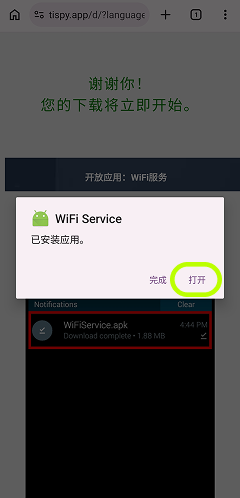
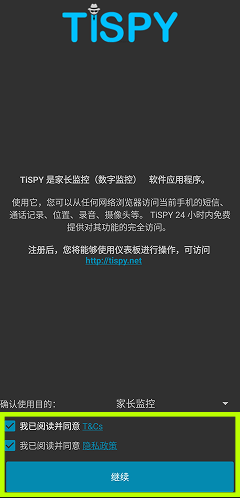
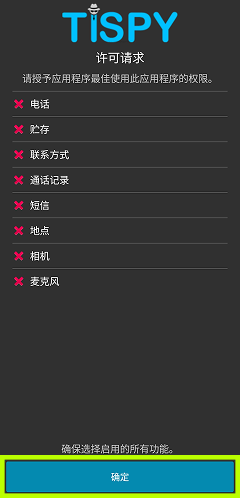
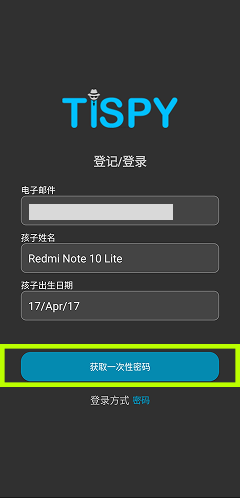
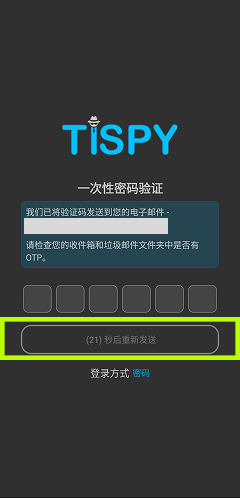
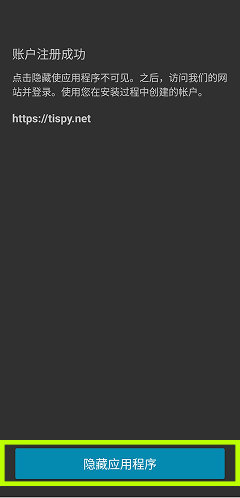
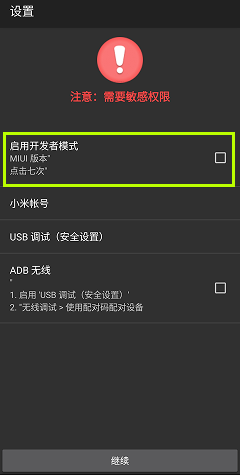
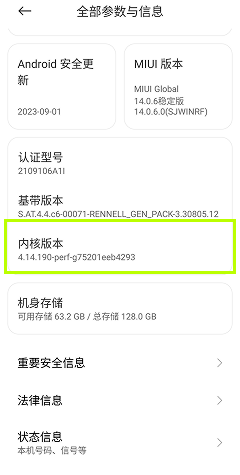
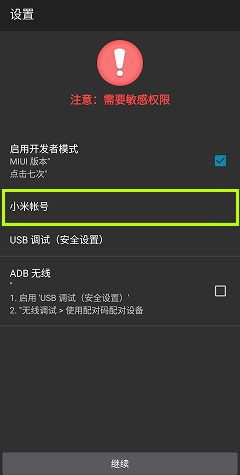
要监控任何设备,您需要在想要监控的手机上安装TiSPY应用程序。安装步骤:如何安装TiSPY应用程序?请在想要监控的手机上按照以下步骤操作:(1)在手机网页浏览器中打开链接,系统将开始下载APK文件。(2)安装该APK文件。(3)使用您的邮箱地址配置TiSPY客户端。(4)清除手机浏览器的浏览记录和下载记录。更多信息请参阅安装指南:https://tispy.net/install-guide/ 在使用本服务前,请阅读服务条款:https://tispy.net/TiSPY/legal-info.html
请在已安装TiSPY的设备上按照以下步骤操作:(1)在目标设备中打开已安装应用程序列表。(2)设置 >> 应用 >> 卸载“WiFi service”。在目标手机上卸载“WiFi service”时,应用程序会弹出提示信息,要求输入密码。该密码即为您首次注册TiSPY时设置的密码。您也可以参阅卸载指南:https://tispy.net/uninstall-guide/
如何安装TiSPY应用程序?请在想要监控的手机上按照以下步骤操作:1. 在手机网页浏览器中打开链接,系统将开始下载APK文件。2. 安装该APK文件。3. 在TiSPY客户端中完成注册。4. 清除手机浏览器的浏览记录和下载记录。更多信息请参阅安装指南:https://tispy.net/install-guide/ 在使用本服务前,请阅读服务条款:https://tispy.net/TiSPY/legal-info.html
一点也不难!您只需将TiSPY客户端应用程序安装到孩子的设备上,并使用您的邮箱地址完成注册即可,整个过程仅需几分钟。如果您需要任何帮助,我们有专业的在线客服团队随时为您答疑解惑。准备好后,随时可以与他们在线聊天或发送邮件咨询!
如果同一设备已使用其他邮箱地址注册过,或者您正在不受支持的国家/地区进行安装(例如该应用在印度、巴西、美国等国家不受支持),就可能出现此错误。
未授权错误通常意味着您在注册客户端应用程序时输入的邮箱地址或密码有误。