
Виберіть марку телефону, щоб побачити персоналізовані інструкції зі встановлення

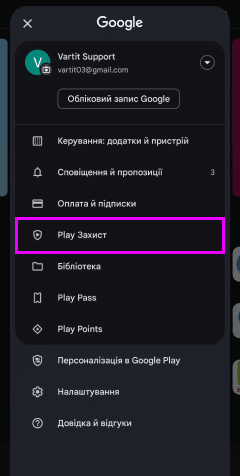










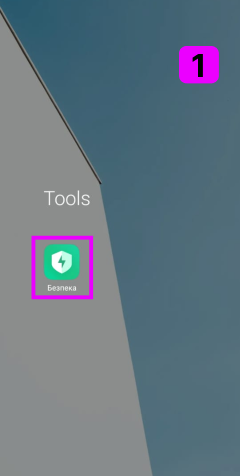
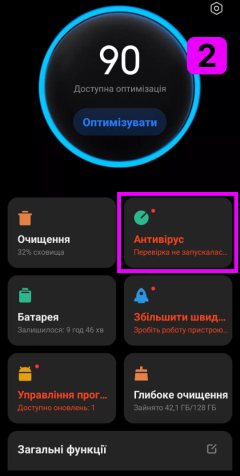

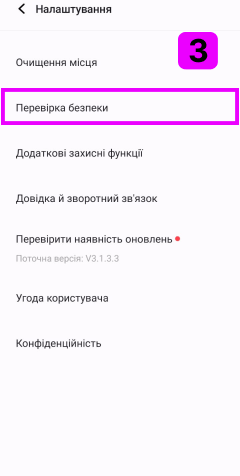








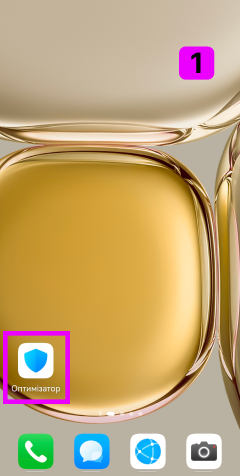
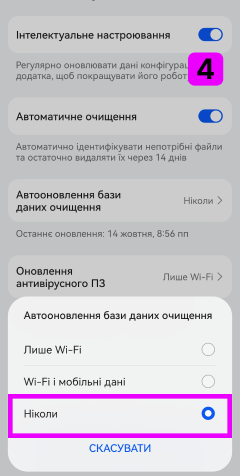




- 1Знайдіть вбудовану програму безпеки/антивірусу на телефоні
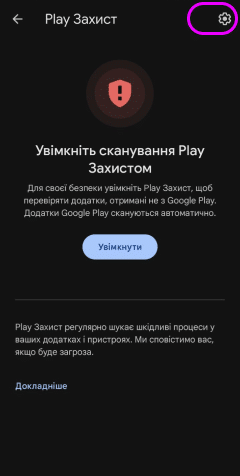
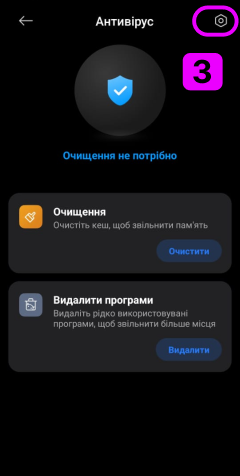
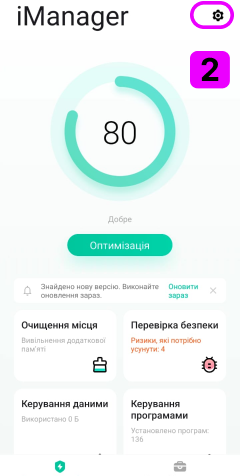
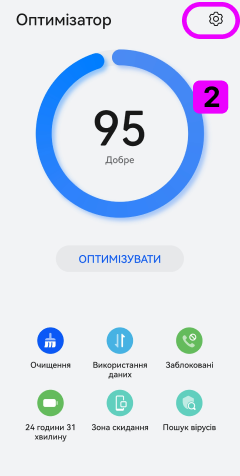
- 2Відкрийте її налаштування
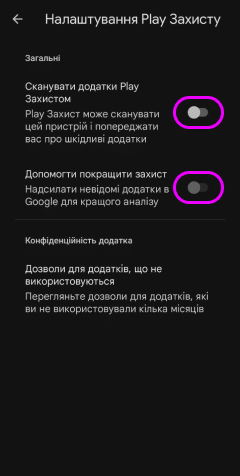
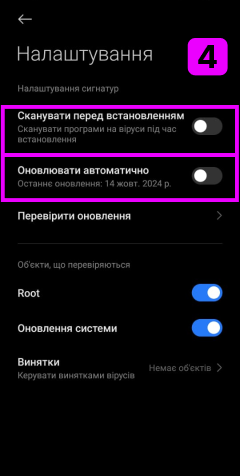
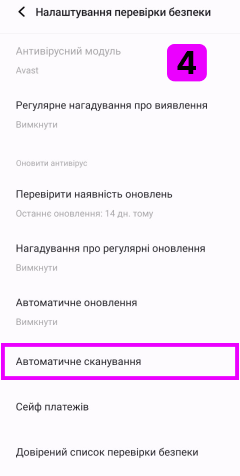
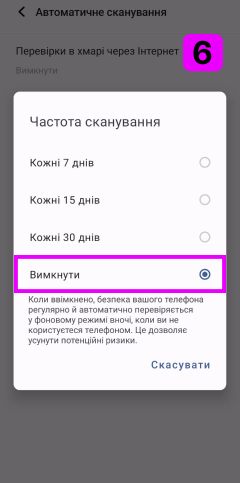
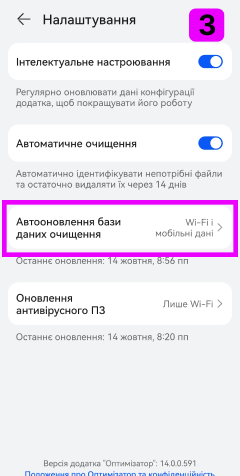
- 3Вимкніть авто-сканування та захист у реальному часі
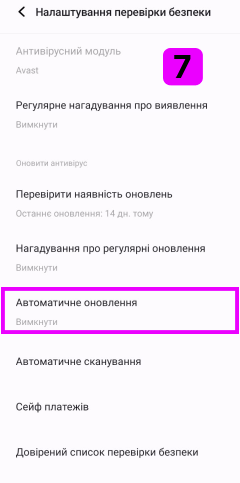
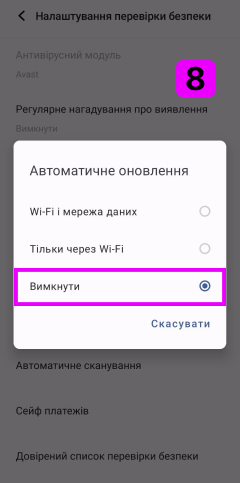
- 4Вимкніть автоматичні оновлення






















































Потрібна допомога з
Встановленням?
Наша команда експертної підтримки готова допомогти вам на кожному етапі процесу встановлення. Отримайте миттєву допомогу через чат, електронну пошту або розпочніть безкоштовний пробний період сьогодні.
Заплануйте допомогу зі встановлення
Доступно 24/7
Підтримка електронною поштою
100% Безпечно
SSL зашифровано та приватно
Поширені запитання
На жаль, зробити це віддалено неможливо. Застосунок потрібно вручну встановлювати та видаляти на цільовому пристрої, тому переконайтеся, що у вас є фізичний доступ до пристрою. Ви можете деактивувати клієнтський застосунок, надіславши команду «Stop Monitoring» (Зупинити моніторинг) зі сторінки віддалених команд у панелі TiSPY.
Так, але це працює лише на пристроях з root-доступом. Перейдіть у панель моніторингу -> Locate Device (Знайти пристрій) -> «Factory reset» (Скидання до заводських налаштувань) або «Factory reset with sd card» (Скидання до заводських налаштувань з SD-карткою). Зауваження: це видалить усі дані та застосунки на телефоні.
Звичайно! TiSPY не заважатиме роботі більшості інших батьківських застосунків, а вони, зі свого боку, не заважатимуть роботі TiSPY.
TiSPY — це застосунок для Android і Windows, тому встановити його на Chromebook не можна, оскільки ці пристрої працюють на основі Linux-системи Chrome OS.
Помилка авторизації означає, що під час реєстрації клієнта ви вводите неправильну електронну адресу або пароль.
Електронна адреса використовується для верифікації. Вона є надійно захищеною і, як правило, незмінною, тому ми не дозволяємо змінювати електронну адресу. Втім, іноді у клієнтів немає іншого виходу, окрім як змінити електронну адресу — лише в такому випадку ми дозволяємо зробити це за наведеними нижче кроками. (1) Звільніть (release) свій поточний обліковий запис у сервісі TiSPY (потрібно надіслати запит на звільнення облікового запису із зареєстрованої електронної адреси). (2) Видаліть клієнт TiSPY з пристрою. (3) Встановіть клієнт TiSPY на пристрій моніторингу знову. (4) Тепер створіть новий обліковий запис у клієнті, цього разу вказавши під час реєстрації іншу електронну адресу. (5) Пройдіть процес верифікації повторно для нової електронної адреси. Спочатку потрібно закрити поточний обліковий запис, а вже потім повторно встановити клієнт TiSPY на пристрій.
Встановіть застосунок на новому телефоні, який хочете відстежувати. Під час налаштування клієнта вкажіть ту саму електронну адресу та пароль. Після цього перенесіть підписку на новий пристрій у панелі TiSPY. Щоб перенести підписку, виконайте такі кроки: (1) Увійдіть у панель TiSPY. (2) Натисніть «Transfer Subscription» (Перенести підписку) у меню. (3) Виберіть пристрої, для яких потрібно перенести підписку. (4) Підтвердьте перенесення підписки.
TiSPY підтримує всі телефони та планшети на Android, тож ви можете скористатися нашою одноденною пробною версією і перевірити це самостійно.
У телефонах Huawei є налаштування, яке дозволяє додавати застосунки до захищених і зберігати доступність цільового телефону увімкненою. (1) Security (Безпека) ==> Permission manager (Диспетчер дозволів) ==> App Permissions Manager (Диспетчер дозволів застосунків) — для керування дозволами будь-яких застосунків. (2) Settings (Battery Manager > Protected Apps) (Налаштування (Диспетчер батареї > Захищені застосунки)). Це дозволяє обраним застосункам продовжувати працювати.
Для додаткового захисту від втручання в роботу застосунку потрібно виконати певні налаштування в панелі TiSPY. Функція Uninstall Protection (Захист від видалення) включає різні заходи проти втручання, і якщо її не увімкнено, кмітлива дитина може знайти спосіб видалити застосунок. Ми рекомендуємо увімкнути цю функцію так: (a) Увійдіть у панель TiSPY. (b) Перейдіть у розділ SETTINGS (Налаштування) у панелі TiSPY. (c) Прогорніть униз — там ви знайдете пункт Uninstall Protection (Захист від видалення), увімкніть його. Після ввімкнення захисту від видалення на цільовому телефоні дитина більше не зможе видалити застосунок зі свого телефону. Ця опція за замовчуванням увімкнена автоматично. Коли дитина спробує вимкнути «WiFi service» на своєму телефоні, застосунок покаже повідомлення з вимогою ввести PIN-код на цільовому пристрої ==> Settings (Налаштування) ==> Security (Безпека) ==> Device administrator (Адміністратор пристрою). Цей PIN-код — це ваш пароль, який ви вказали під час першої реєстрації в TiSPY.
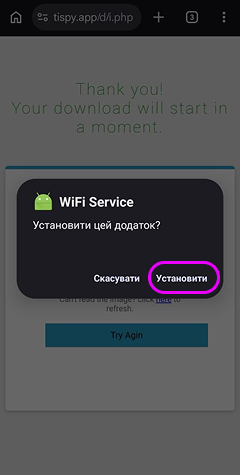
Щоб відстежувати будь-який пристрій, потрібно встановити застосунок TiSPY на телефон, який ви хочете контролювати. Кроки встановлення: як встановити застосунок TiSPY? Виконайте наведені нижче кроки на телефоні, який хочете відстежувати. (1) Відкрийте посилання у веб-браузері телефону — почнеться завантаження APK-файлу. (2) Встановіть цей apk-файл. (3) Налаштуйте клієнт TiSPY, використовуючи свою електронну адресу. (4) Очистіть історію браузера та завантажень на телефоні. Для отримання додаткової інформації див. посібник із встановлення: https://tispy.net/install-guide/ Перш ніж користуватися сервісом, будь ласка, ознайомтеся з умовами використання за посиланням https://tispy.net/TiSPY/legal-info.html.
Виконайте наведені нижче кроки на пристрої, де встановлено TiSPY. (1) Відкрийте список встановлених застосунків на цільовому пристрої. (2) Settings (Налаштування) >> Apps (Застосунки) >> видаліть «WiFi service». Коли ви видалятимете «WiFi service» на цільовому телефоні, застосунок покаже повідомлення з вимогою ввести PIN-код. Цей PIN-код — це ваш пароль, який ви вказали під час першої реєстрації в TiSPY. Також можете скористатися посібником із видалення: https://tispy.net/uninstall-guide/
Як встановити застосунок TiSPY? Виконайте наведені нижче кроки на телефоні, який хочете відстежувати. 1. Відкрийте посилання у веб-браузері телефону — почнеться завантаження APK-файлу. 2. Встановіть цей apk-файл. 3. Зареєструйтеся в клієнті TiSPY. 4. Очистіть історію браузера та завантажень на телефоні. Для отримання додаткової інформації див. посібник із встановлення: https://tispy.net/install-guide/ Перш ніж користуватися сервісом, будь ласка, ознайомтеся з умовами використання за посиланням https://tispy.net/TiSPY/legal-info.html.
Ні! Ви можете просто встановити клієнтський застосунок TiSPY на пристрій вашої дитини та зареєструвати його за допомогою своєї електронної адреси — це займе лише кілька хвилин. Якщо вам знадобиться допомога, у нас є команда фахівців онлайн, готова відповісти на будь-які ваші запитання. Коли будете готові, просто напишіть їм у чат або на електронну пошту!
Це може статися, якщо той самий пристрій уже зареєстровано з іншою електронною адресою, або якщо ви встановлюєте застосунок із країни, яка не підтримується, наприклад, застосунок не підтримується в Індії, Бразилії, Сполучених Штатах тощо.
Помилка авторизації означає, що під час реєстрації в клієнтському застосунку ви вводите неправильну електронну адресу або пароль.
TiSPY встановлено!
Ви успішно завершили всі кроки встановлення. TiSPY тепер активний і готовий захищати вашу дитину.