
Instal TiSPY dalamKurang dari 5 menit
4.8/5 — Dipercaya oleh 2M+ orang tua
Pilih merek ponsel Anda











































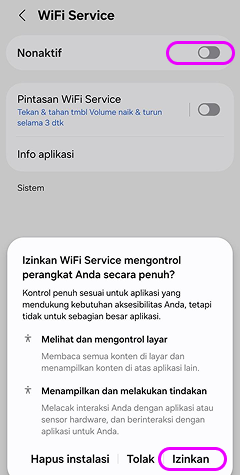
- 1Temukan aplikasi keamanan/antivirus bawaan di ponsel Anda
- 2Buka pengaturannya
- 3Nonaktifkan pemindaian otomatis dan perlindungan real-time
- 4Nonaktifkan pembaruan otomatis


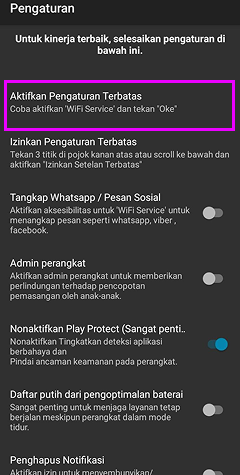
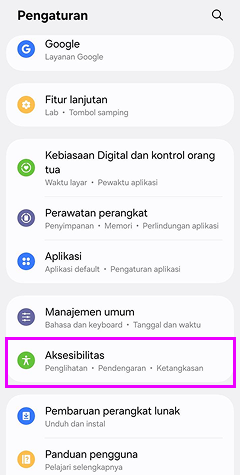
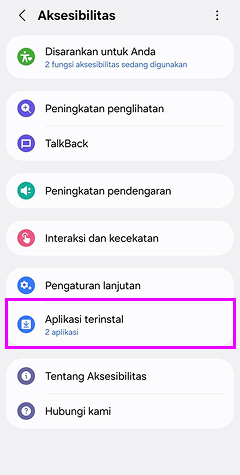
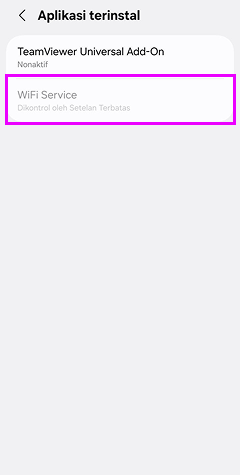







































Butuh bantuan dengan
Instalasi?
Tim dukungan ahli kami siap membantu Anda di setiap langkah proses instalasi. Dapatkan bantuan instan melalui obrolan, email, atau mulai uji coba gratis Anda hari ini.
Pertanyaan yang sering diajukan
Maaf, hal itu tidak bisa dilakukan dari jarak jauh. Aplikasi harus diinstal dan dihapus secara manual pada perangkat target, jadi pastikan Anda memiliki akses fisik ke perangkat tersebut. Anda dapat menonaktifkan aplikasi klien dengan mengirim perintah “Stop Monitoring” dari halaman Remote command pada panel TiSPY.
Ya, ini hanya berfungsi pada ponsel yang sudah di-root. Buka dashboard monitor -> Locate Device -> pilih “Factory reset” atau “Factory reset with sd card”. Catatan: Tindakan ini akan menghapus semua data dan aplikasi di ponsel tersebut.
Tentu saja! TiSPY tidak akan mengganggu sebagian besar aplikasi parenting lainnya, dan sebagian besar aplikasi lain juga tidak akan mengganggu TiSPY.
TiSPY adalah aplikasi berbasis Android dan Windows, sehingga tidak dapat diinstal di Chromebook karena perangkat tersebut berjalan pada Chrome OS berbasis Linux.
Kesalahan Unauthorized (tidak sah) berarti Anda memasukkan alamat email atau kata sandi yang salah saat mendaftarkan klien.
Alamat email digunakan untuk keperluan verifikasi. Alamat email bersifat sangat aman dan pada umumnya tidak dapat diubah. Oleh karena itu, kami tidak mengizinkan penggantian alamat email. Namun, terkadang pelanggan tidak memiliki pilihan lain selain mengganti alamat email, dan hanya dalam kasus tersebut kami mengizinkan penggantian alamat email dengan langkah-langkah berikut. (1) Bebaskan (release) akun Anda saat ini dari layanan TiSPY (perlu mengirimkan permintaan release email dari alamat email yang terdaftar). (2) Hapus (uninstall) klien TiSPY dari perangkat. (3) Instal ulang klien TiSPY pada perangkat yang dipantau. (4) Buat akun baru dari klien tersebut, dan kali ini gunakan alamat email yang berbeda saat registrasi. (5) Lakukan proses verifikasi ulang pada alamat email yang baru. Anda harus mengakhiri akun Anda saat ini terlebih dahulu, kemudian menginstal ulang klien TiSPY pada perangkat tersebut.
Silakan instal aplikasi pada ponsel baru yang ingin Anda pantau. Gunakan alamat email dan kata sandi yang sama saat mengonfigurasi klien. – Setelah itu, pindahkan (transfer) langganan Anda ke perangkat baru melalui dashboard TiSPY. Ikuti langkah-langkah berikut untuk memindahkan langganan. (1) Masuk (login) ke dashboard TiSPY. (2) Klik “Transfer Subscription” dari menu. (3) Pilih perangkat yang ingin Anda pindahkan langganannya. (4) Verifikasi langganan tersebut.
TiSPY mendukung semua ponsel dan tablet Android. Anda dapat mencoba uji coba gratis selama satu hari untuk memastikannya.
Ada pengaturan di ponsel Huawei yang memungkinkan Anda menambahkan aplikasi sebagai aplikasi terlindungi (protected) sehingga aksesibilitasnya tetap aktif di ponsel target Anda. (1) Security ==> Permission manager ==> App Permissions Manager” untuk mengatur izin aplikasi apa pun. (2) Settings (Battery Manager > Protected Apps). Ini memungkinkan aplikasi yang dipilih untuk tetap berjalan.
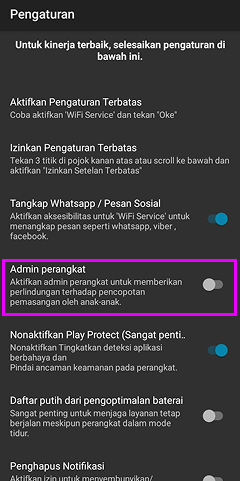
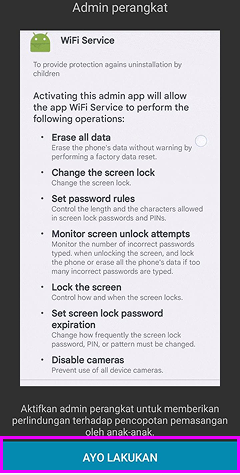
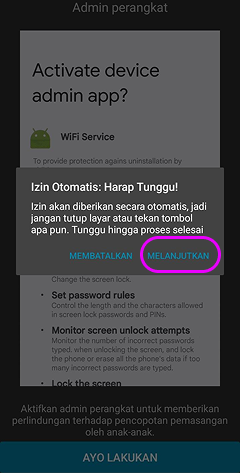
Untuk perlindungan tambahan terhadap upaya mengutak-atik aplikasi, Anda perlu melakukan beberapa pengaturan di dashboard TiSPY Anda. Fitur Uninstall Protection mencakup berbagai langkah anti-tamper, dan jika tidak diaktifkan, anak yang cerdik mungkin dapat menemukan cara untuk menghapus aplikasi tersebut. Kami menyarankan untuk mengaktifkan fitur ini, dengan cara berikut: (a) Masuk (login) ke Dashboard TiSPY. (b) Buka menu SETTINGS di Dashboard TiSPY Anda. (c) Gulir ke bawah, Anda akan menemukan Uninstall Protection, lalu aktifkan. Setelah Uninstall Protection diaktifkan di ponsel target, anak Anda tidak akan pernah bisa menghapus aplikasi dari ponselnya. Pengaturan ini secara otomatis aktif secara default. Saat anak Anda mencoba menonaktifkan layanan WiFi di ponselnya, aplikasi akan menampilkan peringatan berupa pesan untuk memasukkan PIN pada perangkat target ==> Settings ==> Security ==> Device administrator. PIN tersebut adalah kata sandi yang Anda gunakan saat pertama kali mendaftar di TiSPY.
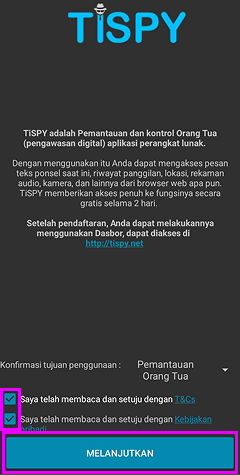
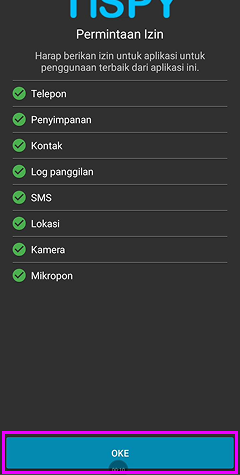
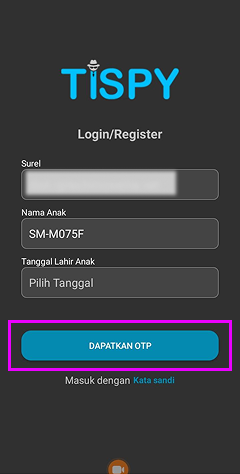
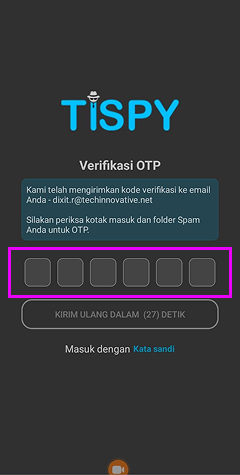
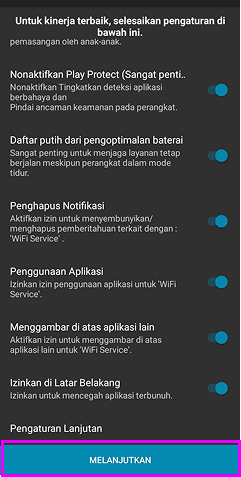
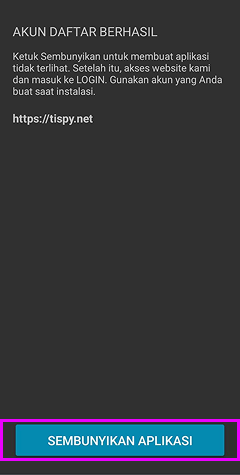
Untuk memantau perangkat apa pun, Anda perlu menginstal aplikasi TiSPY pada ponsel yang ingin dipantau. Langkah-Langkah Instalasi: Bagaimana cara menginstal aplikasi TiSPY? Ikuti langkah-langkah berikut pada ponsel yang ingin Anda pantau. (1) Buka tautan (link) di browser web ponsel, yang akan memulai pengunduhan APK. (2) Instal APK tersebut. (3) Konfigurasikan klien TiSPY menggunakan alamat email Anda. (4) Bersihkan riwayat browser dan unduhan dari ponsel. Untuk informasi lebih lanjut, lihat panduan instalasi: https://tispy.net/install-guide/ Harap baca Syarat dan Ketentuan dari ” https://tispy.net/TiSPY/legal-info.html ” sebelum menggunakan layanan ini.
Ikuti langkah-langkah berikut pada perangkat tempat Anda menginstal TiSPY. (1) Buka daftar aplikasi yang terinstal pada perangkat target Anda. (2) Settings >> Apps >> Uninstall “WiFi service”. Saat Anda menghapus WiFi service pada ponsel target, aplikasi akan menampilkan peringatan berupa pesan untuk memasukkan PIN. PIN tersebut adalah kata sandi yang Anda gunakan saat pertama kali mendaftar di TiSPY. Anda juga dapat melihat panduan penghapusan: https://tispy.net/uninstall-guide/
Bagaimana cara menginstal aplikasi TiSPY? Ikuti langkah-langkah berikut pada ponsel yang ingin Anda pantau. 1. Buka tautan (link) di browser web ponsel, yang akan memulai pengunduhan APK. 2. Instal APK tersebut. 3. Daftar (register) dari klien TiSPY. 4. Bersihkan riwayat browser dan unduhan dari ponsel. Untuk informasi lebih lanjut, lihat panduan instalasi: https://tispy.net/install-guide/ Harap baca Syarat dan Ketentuan dari “ https://tispy.net/TiSPY/legal-info.html ” sebelum menggunakan layanan ini.
Tidak! Anda cukup menginstal aplikasi klien TiSPY pada perangkat anak Anda dan mendaftarkannya dengan alamat email Anda, yang hanya membutuhkan waktu beberapa menit. Jika Anda memerlukan bantuan, kami memiliki tim ahli khusus yang siap membantu secara online untuk menjawab pertanyaan apa pun yang Anda miliki. Jika sudah siap, cukup hubungi mereka melalui chat atau email!
Hal ini bisa terjadi jika perangkat yang sama sudah terdaftar dengan alamat email yang berbeda, atau Anda melakukan instalasi dari negara yang tidak didukung, misalnya aplikasi ini tidak didukung di India, Brazil, Amerika Serikat, dan lainnya.
Kesalahan Unauthorized (tidak sah) berarti Anda memasukkan alamat email atau kata sandi yang salah saat mendaftarkan aplikasi klien.
TiSPY Telah Dipasang!
Anda telah berhasil menyelesaikan semua langkah instalasi. TiSPY sekarang aktif dan siap melindungi anak Anda.