







¿Cómo instalar TiSPY en un dispositivo Android?
1. Instalación
1.1 Desactivar Google Play Protect
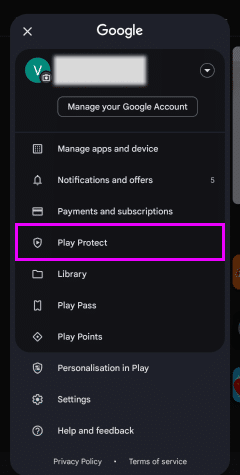
- Abre la aplicación “Play Store” en tu teléfono
- Toca Menú
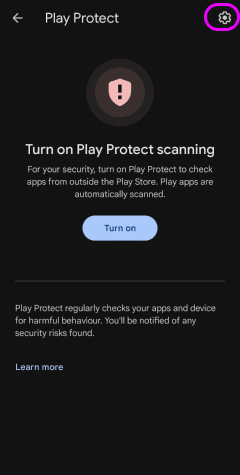
- Play Protect
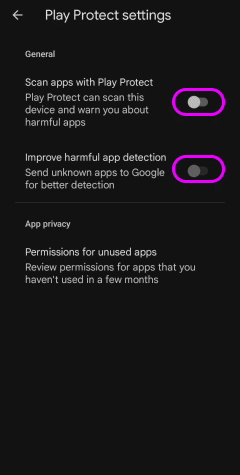
- Desactiva “Escanear dispositivo en busca de amenazas a la seguridad”


1.2 Desactivar antivirus
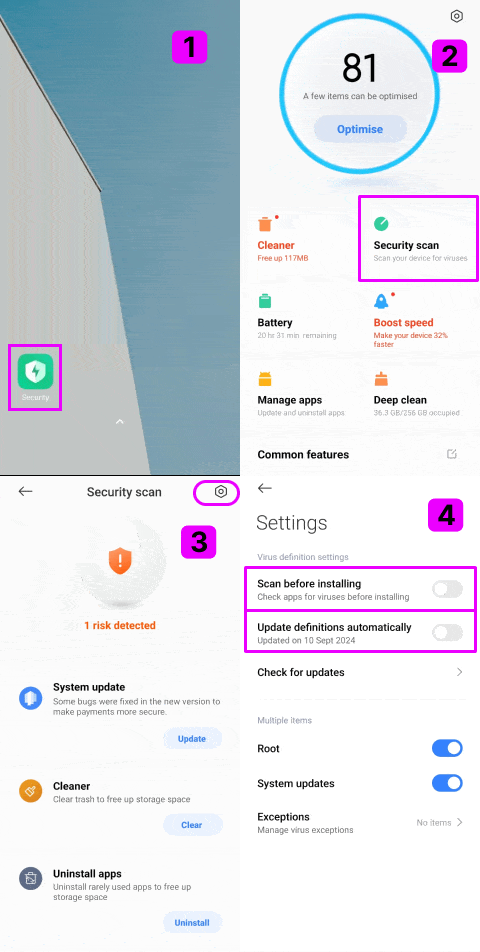
• 1.2.1 Desactivar antivirus para RedMi
- Escaneo de seguridad -> Icono de configuración -> Desactivar “Escanear antes de instalar” y “Actualización automática: Avast”.

1.2.2 Desactivar antivirus para Vivo
- Abra iManager -> Haga clic en el ícono de Configuración en la esquina superior derecha -> Análisis de seguridad -> Actualización automática -> Apagar.
- Abra iManager -> Haga clic en el ícono de Configuración en la esquina superior derecha -> Análisis de seguridad -> Análisis automático -> Desactive «Análisis en la nube en línea» y «Análisis de seguridad automático».

1.2.3 Desactivar antivirus para Samsung
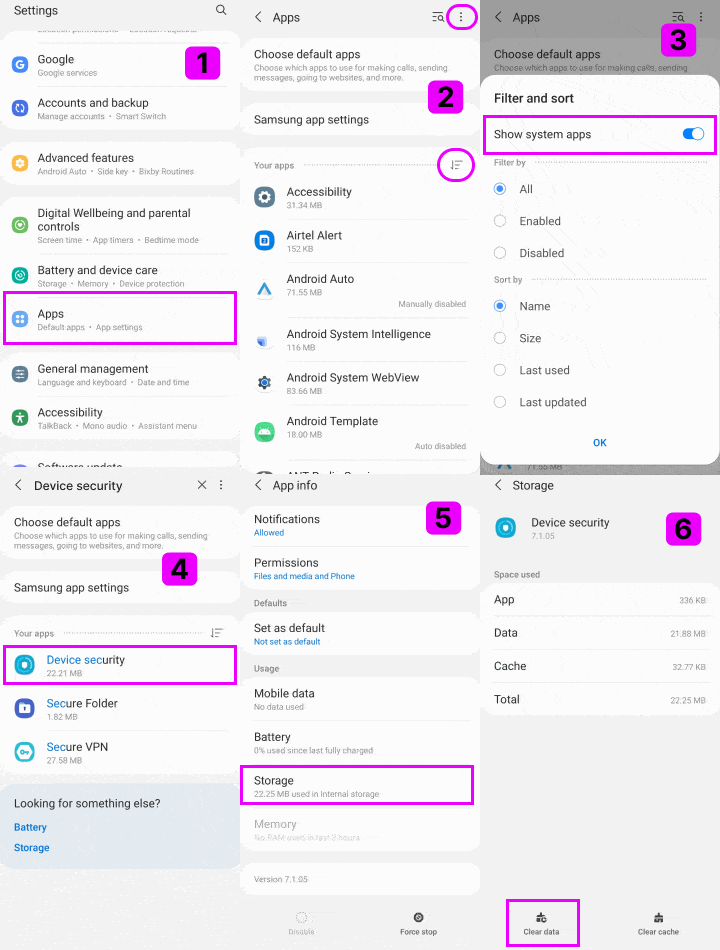
- Configuración ->Aplicaciones -> Mostrar aplicaciones del sistema -> Seleccione «Seguridad del dispositivo» -> Almacenamiento -> Borrar datos.

1.2.4 Desactivar antivirus para Oppo
- Abra «Administrador de teléfono» en el dispositivo. -> Haga clic en tres puntos en la esquina superior derecha -> Abra Configuración -> Haga clic en Autocomprobación y haga clic en Desactivar.
- Abra «Administrador de teléfono» en el dispositivo. -> Haga clic en los tres puntos en la esquina superior derecha -> Abra Configuración -> Haga clic en «Actualización automática para la base de datos de virus» y haga clic en Desactivar.

1.2.5 Desactivar antivirus para Huawei
- Vaya a Configuración del dispositivo -> Seguridad -> Más configuraciones -> Deshabilite «Verificar aplicaciones de fuentes externas».
- Abra la aplicación Optimizador -> Haga clic en el ícono de Configuración en la esquina superior derecha -> Abra «Actualización de software antivirus» -> Seleccione «Nunca». O
- Abra la aplicación Configuración -> Aplicaciones y servicios -> Optimizador -> Abra «Actualización de software antivirus» -> Seleccione «Nunca».


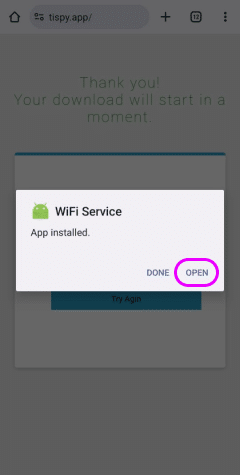
1.3 Descargue e instale el “Cliente TiSPY”.
- Abrir Aplicación TiSPY navegador del dispositivo de destino
- Toca el APK descargado para activar la instalación.
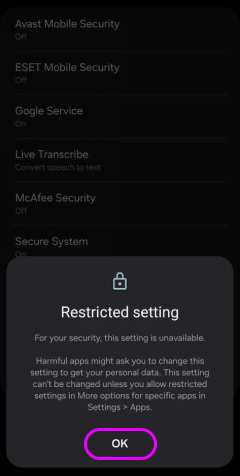
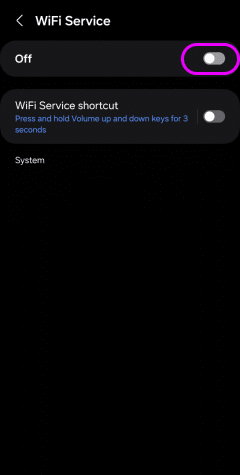
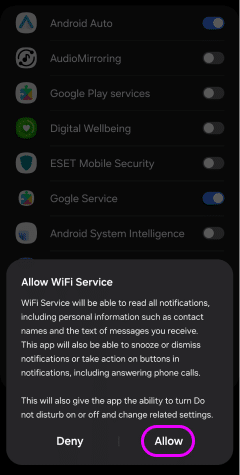
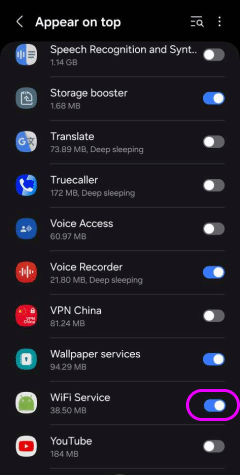
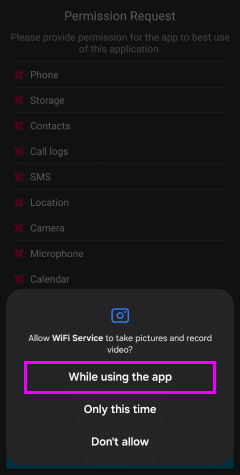
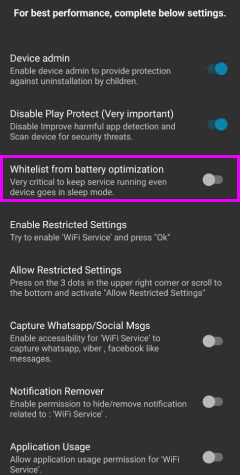
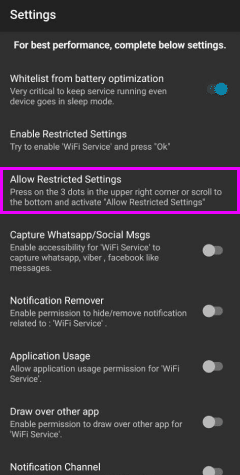
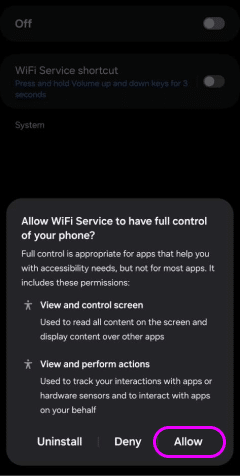
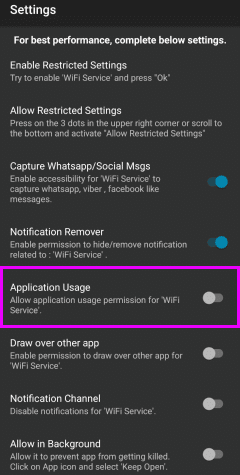
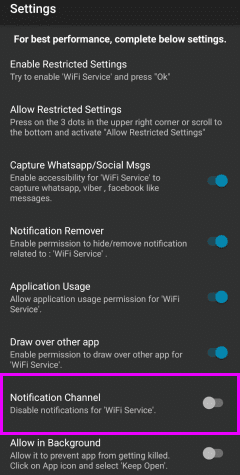
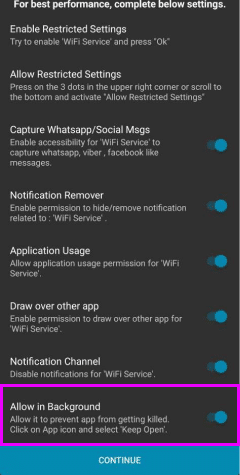
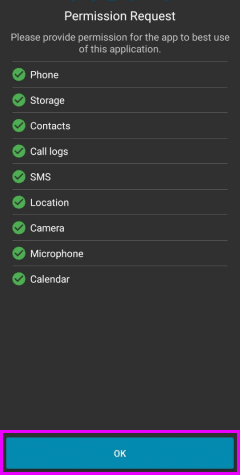
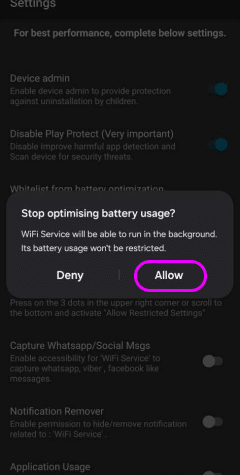
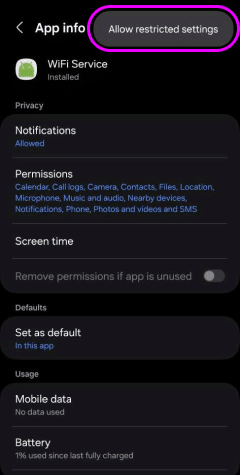
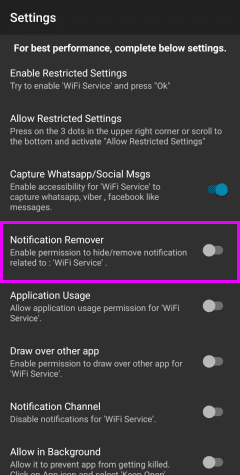
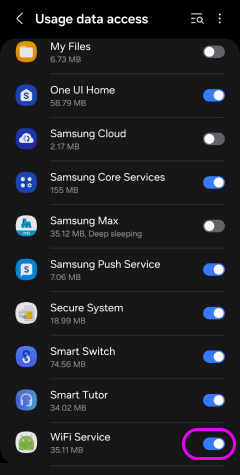
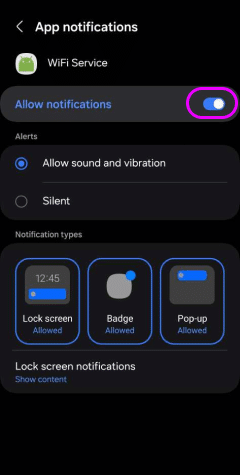
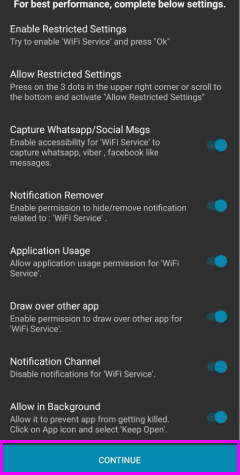
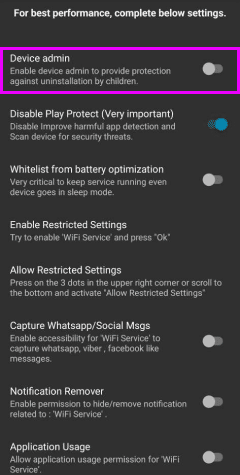
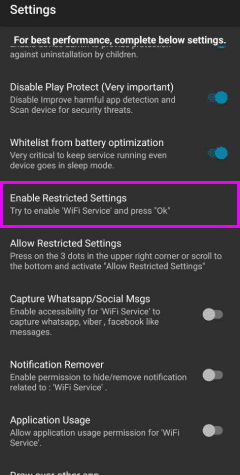
- Siga las capturas de pantalla a continuación para completar la instalación.

2. Configure el "Cliente TiSPY".
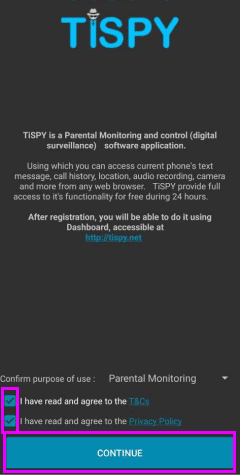
2.1 Términos y permiso de acceso.
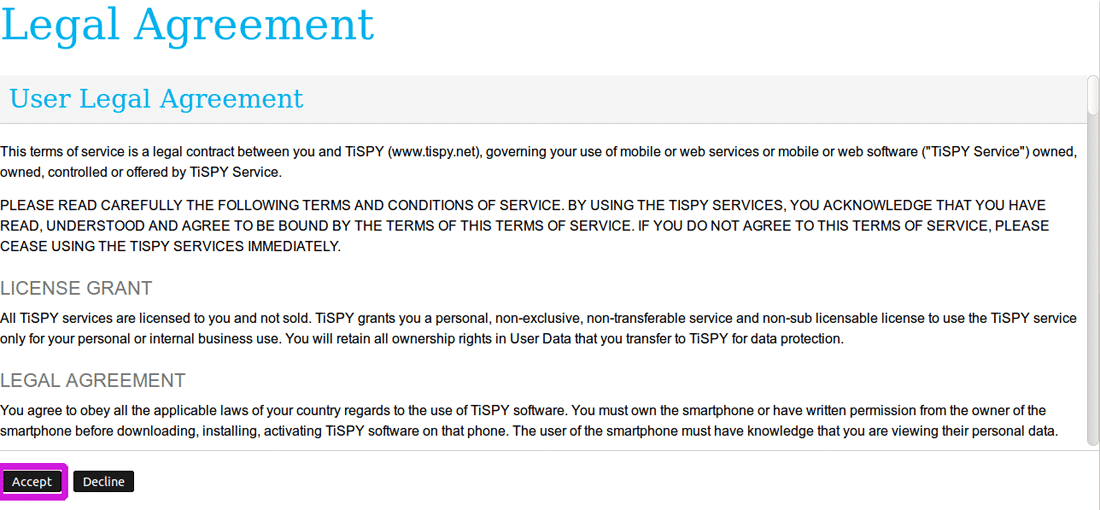
2.1.1 Leer y aceptar el CLUF.
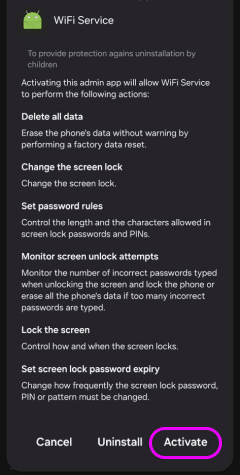
2.1.2 Derechos de administrador del dispositivo.
- Durante la instalación, TiSPY le pedirá que active los “derechos de administrador”. Seleccionarlo permitirá que funcionen funciones como Bloquear pantalla del dispositivo, Establecer contraseña de pantalla de bloqueo y Desactivar cámara. También protegerá contra la desinstalación.


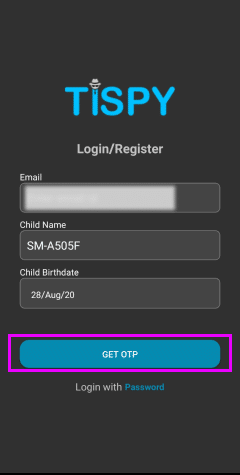
2.2 Registrar cuenta/iniciar sesión.
- Ingrese una dirección de correo electrónico válida.
- Ingrese el nombre y la fecha de nacimiento de su hijo.
- Haga clic en «Obtener OTP».
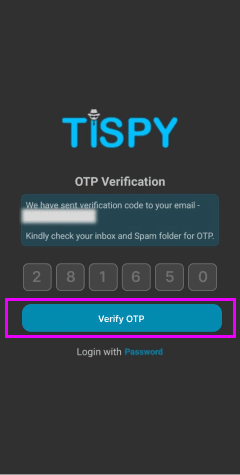
- Debería recibir la OTP de verificación en la bandeja de entrada del correo electrónico.
- Verificar OTP.


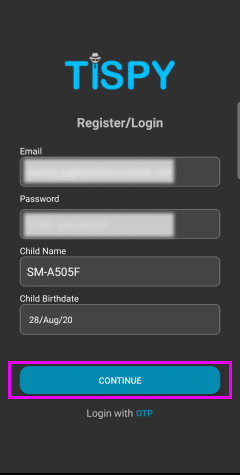
3.2.2 Crear nueva cuenta con usuario TiSPY.
- Si desea crear un usuario, utilice la opción «Soy nuevo en TiSPY».
- Ingrese información válida, como la dirección de correo electrónico.
- Haga clic en «Registrado en TiSPY».
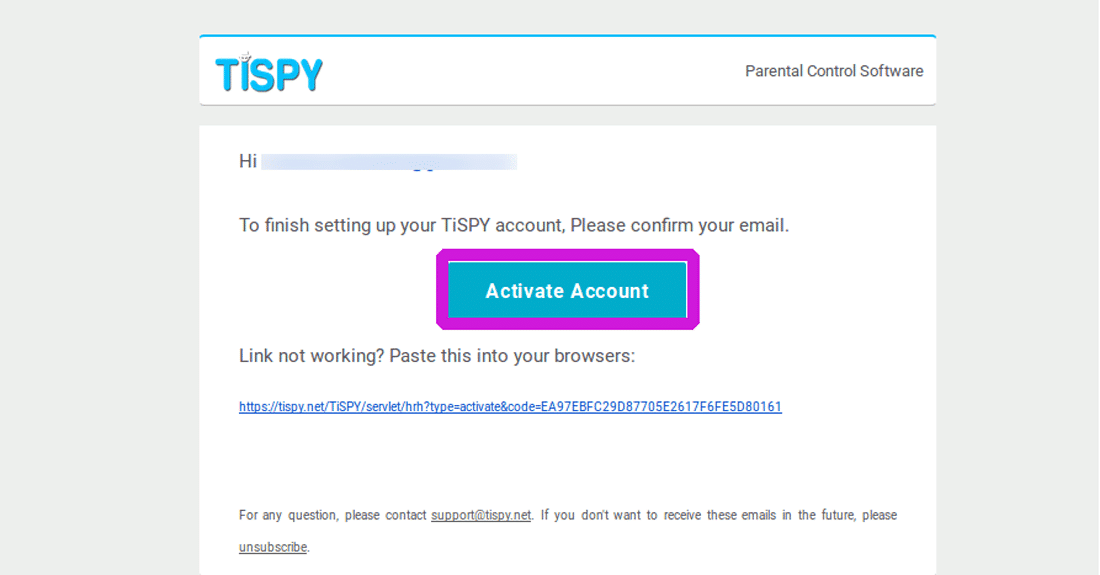
- Debería recibir un correo electrónico de verificación en la bandeja de entrada del correo electrónico.
- Verifique su dirección de correo electrónico.


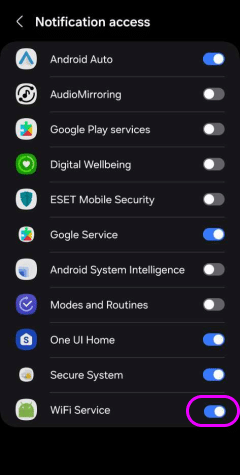
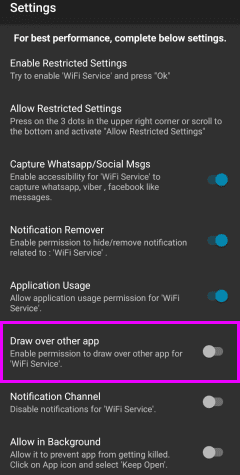
2.3 Permiso de acceso.
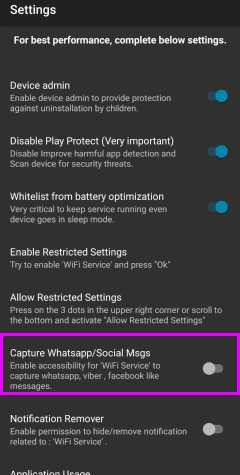
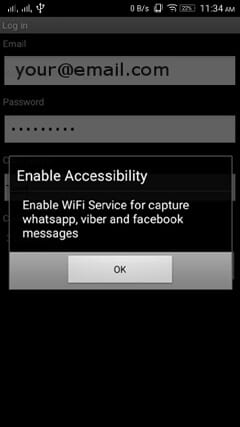
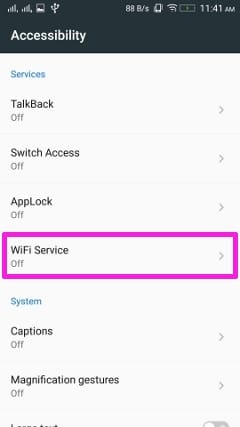
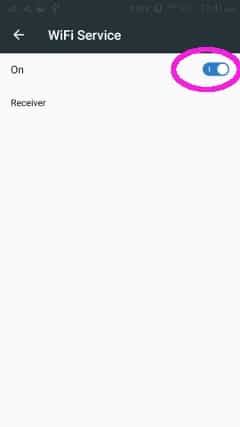
2.3.1 Accesibilidad.


4. Verificación por correo electrónico.
4.1 Verificación de correo electrónico. (para nuevo usuario)
- Debería recibir un correo electrónico de verificación en la bandeja de entrada del correo electrónico.
- Verifique su dirección de correo electrónico.


3. Pasos posteriores a la instalación
3.1 Android 7 y superior
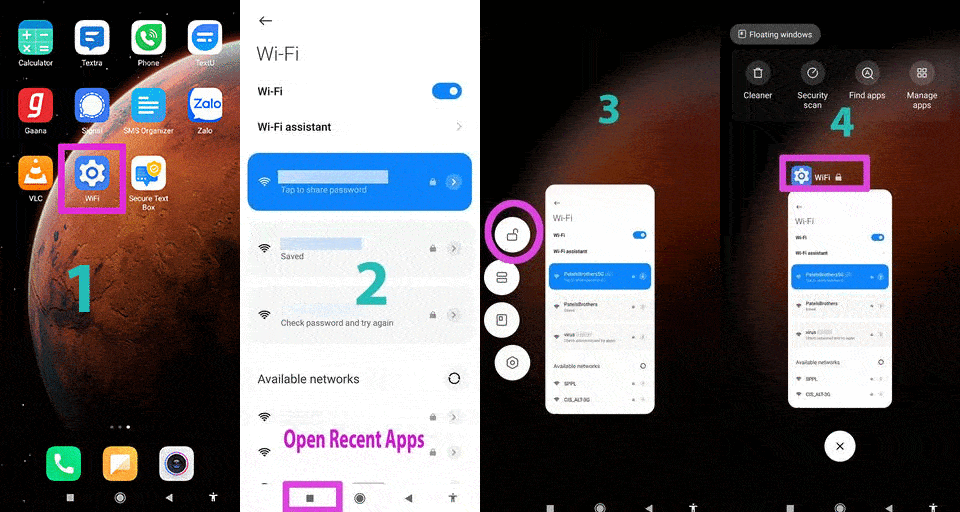
3.1.1 Bloquear aplicación en Oppo/Vivo/Redmi/Mi/Samsung
- Abra aplicaciones recientes.
- Mantenga presionado WiFi (nuestra aplicación).
- Obtendrá el botón de bloqueo. Haga clic en él.

3.1.2 Ocultar el ícono de la aplicación con la herramienta de permisos (Android >= 10)
- Para realizar configuraciones especiales en Android 10, debe conectar el teléfono con el escritorio de Windows y ejecutar la herramienta de permisos.
- Consulte los pasos detallados en
3.2 Hacer que la aplicación sea confiable
3.2.1 SAMSUNG (Android >= 7)
- Configuración >> Mantenimiento del dispositivo >> Batería >> (abajo) Haga clic en Aplicaciones no monitoreadas >> Agregar aplicaciones >> Seleccione “Servicio WiFi”.
- Configuración >> Aplicaciones >> Servicio WiFi >> Datos móviles >> Permitir el uso de datos en segundo plano y Permitir aplicación mientras ahorra datos >> Activar
DISPOSITIVOS SAMSUNG GALAXY 8.0 (como Galaxy s9, s9+, s8, s8+)
- Vaya a Configuración >> Pantalla de bloqueo y seguridad >> Monitor de permisos de aplicaciones >> Deshabilite “Servicio WiFi”.
- Configuración >> Mantenimiento del dispositivo >> Batería >> Aplicaciones no monitoreadas >> Agregar aplicaciones >> Servicio WiFi >> LISTO
- Configuración >> Aplicaciones >> Servicio WiFi >> Datos móviles >> Permitir el uso de datos en segundo plano y Permitir aplicación mientras ahorra datos >> Activar
- Configuración >> Aplicaciones >> Servicio WiFi >> Batería >> Permitir actividad en segundo plano >> Activar
3.2.2 Huawei
- Administrador del teléfono >> Ahorro de energía >> Aplicaciones protegidas.
- Asegúrese de que el “Servicio WiFi” esté protegido.
Huawei (Android 8 y superior)
- Configuración >> Aplicaciones y notificaciones >> Aplicaciones >> Servicio WiFi >> Batería >> Aviso de consumo intensivo de energía >> Apagar
- Configuración >> Aplicaciones y notificaciones >> Aplicaciones >> Servicio WiFi >> Batería >> Iniciar >> Administrar automáticamente >> Apagar
3.2.3 REDMI
- Abra la aplicación “Seguridad” >> Vaya a Permiso >> Inicio automático >> Habilite “Servicio WiFi”.
- Vaya a Configuración >> Configuraciones adicionales >> Privacidad >> Deshabilite “Verificar aplicaciones”.
3.2.4 VIVO
- Abra la aplicación de inicio automático y habilite el “Servicio WiFi”.
- Abra la aplicación IManager y habilite el “Servicio WiFi”.
3.2.5 INFINIX
- Abra la aplicación “Familia XOS” >> X Manager >> Administrador de inicio automático >> Habilite el “Servicio WiFi”.
- Asegúrese de que el “Servicio WiFi” esté protegido.
INFINIX (sobre SO 8.0/8.1)
- Phone Master >> Caja de herramientas >> Administración de inicio automático >> Habilitar “Servicio WiFi”.
- Phone Master >> Yo >> Configuración >> Aplicación protegida >> Habilitar “Servicio WiFi”
3.2.6 OPPO
- Abra “Configuración” >> “Servicio WiFi”.
- Haga clic en “Ahorro de datos”.
- Haga clic en “Agregar aplicaciones que se ejecutan en segundo plano” y seleccione “Servicio WiFi”.
OPPO (Android 6 y superior)
- Configuración >> Batería >> Ahorro de energía >> “Servicio WiFi” >> Congelar fondo >> Apagar
Configuración >> Batería >> Ahorro de energía >> “Servicio WiFi” >> Optimización de aplicaciones anormales >> Apagar - Configuración >> Administración de aplicaciones >> Instalada >> “Servicio WiFi” >> Permisos >> Permitir Todos
Oppo 8.0 o superior
- Configuración >> Administración de aplicaciones >> “Servicio Wifi” >> Permitir inicio automático >> Habilitar
- Configuración >> Administración de aplicaciones >> “Servicio Wifi” >> Ahorro de energía >> Permitir ejecución en segundo plano >> Energía APAGADO
Instalación y Registro
Lo sentimos, de forma remota no es posible. La aplicación debe instalarse y desinstalarse manualmente en el dispositivo de destino, así que asegúrese de tener acceso físico al dispositivo. Puede desactivar la aplicación cliente enviando el comando “Detener monitoreo” desde la página de comando remoto del panel TiSPY.
¡Por supuesto! TiSPY no interferirá con la mayoría de las otras aplicaciones para padres, y la mayoría de las otras aplicaciones no interferirán con TiSPY.
TiSPY es una aplicación basada en Android y Windows. No puedes instalarla en Chromebook ya que se ejecuta en Chrome OS basado en Linux.
El error de desautorización significa que estás ingresando el ID de correo electrónico o la contraseña incorrectos al registrar el cliente.
La identificación de correo electrónico se utiliza con fines de verificación. La dirección de correo electrónico es muy segura y prácticamente no se puede modificar. Por lo tanto, no permitimos cambiar la dirección de correo electrónico.
Muchas veces los clientes no tienen otras alternativas que cambiar la dirección de correo electrónico. Solo, en ese caso, les permitimos cambiar sus direcciones de correo electrónico con los pasos a continuación.
(1) Libere su cuenta actual con el servicio TiSPY. (es necesario enviar una solicitud de liberación por correo electrónico desde la identificación de correo electrónico registrada).
(2) Desinstale el cliente TiSPY del dispositivo.
(3) Instale el cliente TiSPY nuevamente en el dispositivo de monitoreo
(4) Ahora cree una nueva cuenta desde el cliente y esta vez use una identificación de correo electrónico diferente durante el registro.
(5) Realice el proceso de verificación nuevamente con la nueva identificación de correo electrónico.
Primero debe cancelar su cuenta actual y luego debe cancelarla. reinstale el cliente TiSPY en el dispositivo.
Instale la aplicación en el teléfono más nuevo que desea monitorear. Proporcione la misma dirección de correo electrónico y contraseña mientras configura el cliente.
– Después de eso, transfiera la suscripción en su dispositivo más nuevo al panel de TiSPY.
Siga los pasos a continuación para transferir la suscripción.
(1) Inicie sesión en el panel de TiSPY.
(2) Haga clic en “Transferir suscripción” en el menú.
(3) Seleccione los dispositivos a los que desea transferir la suscripción.
(4) Verifique la suscripciones.
TiSPY es compatible con todos los teléfonos y tabletas Android, puedes usar nuestra prueba de un día y probarlo.
Hay una configuración en los teléfonos Huawei que le permite agregar aplicaciones como protegidas y mantener habilitada la accesibilidad de su teléfono objetivo.
(1) Seguridad ==> Administrador de permisos ==> Administrador de permisos de aplicaciones” para administrar los permisos de cualquier aplicación.
(2) Configuración (Administrador de batería > Aplicaciones protegidas). Esto permite que las aplicaciones seleccionadas sigan ejecutándose.
Para obtener protección adicional contra la manipulación de la aplicación, debe realizar algunas configuraciones en su panel de TiSPY.
La función Protección de desinstalación incluye varias medidas contra la manipulación y, cuando no está habilitada, es posible que un niño inteligente encuentre formas de desinstalar la aplicación. Recomendamos habilitar la función de la siguiente manera:
(a) Inicie sesión en TiSPY Dashboard
(b) Navegue hasta CONFIGURACIÓN en su TiSPY Dashboard.
(c) Desplácese hacia abajo y podrá encontrar Desinstalar protección Habilítelo.
Después de habilitar Desinstalar protección del teléfono de destino, su hijo nunca desinstala la aplicación en su teléfono. Esta configuración se habilita automáticamente de forma predeterminada.
Cuando su hijo quiera desactivar el servicio WiFi en su teléfono, la aplicación le alertará con un mensaje Insertar PIN en el dispositivo de destino ==> Configuración ==> Seguridad ==> Administrador del dispositivo.
Ese PIN es su contraseña cuando se registró por primera vez en TiSPY.
Para monitorear cualquier dispositivo, necesita instalar la aplicación TiSPY en el teléfono que desea monitorear.
Pasos de instalación:
¿Cómo instalar la aplicación TiSPY?
Siga los pasos a continuación en el teléfono que desea monitorear.
(1) Abrir enlace 
en el navegador web del teléfono, que comenzará a descargar el APK.
(2) Instale ese apk.
(3) Configure Cliente TiSPY usando su ID de correo electrónico.
(4) Limpie el navegador y el historial de descargas del teléfono.
Para obtener más información, consulte la guía de instalación: https://tispy.net/install-guide/
Lea los Términos y condiciones de”https://tispy.net/TiSPY/legal-info.html” antes de utilizar el servicio.
Siga los pasos a continuación en el dispositivo donde instaló TiSPY.
(1) Abra la lista de aplicaciones instaladas en su dispositivo de destino.
(2) Configuración >> Aplicaciones >> Desinstalar el “servicio WiFi”.
Cuando desinstale el servicio WiFi para apuntar al teléfono, la aplicación alertará con un mensaje Insertar PIN.
Ese PIN es su contraseña cuando se registra por primera vez en TiSPY.
También puede consultar la desinstalación guía: https://tispy.net/uninstall-guide/
¿Cómo instalar la aplicación TiSPY?
Siga los pasos a continuación en el teléfono que desea monitorear.
1. Abrir enlace 
en el navegador web del teléfono, que comenzará a descargar APK.
2. Instale esa apk.
3. Regístrese desde el cliente TiSPY.
4. Limpia el navegador y el historial de descargas desde el teléfono.
Para obtener más información, consulta la guía de instalación: https://tispy.net/install-guide/
Lee los términos y condiciones de “https://tispy.net/TiSPY/legal-info.html” antes de utilizar el servicio.
¡No! Simplemente puede instalar la aplicación cliente TiSPY en el dispositivo de su hijo y registrarla con su ID de correo electrónico, lo que sólo le llevará unos minutos. Si necesita ayuda, contamos con un equipo dedicado de expertos en línea listos para intervenir y responder cualquier pregunta que tenga. Cuando estés listo, ¡chatea o envíales un correo electrónico!
Esto podría suceder si el mismo dispositivo ya existe y está registrado con una dirección de correo electrónico diferente o si realiza la instalación desde países no admitidos, p. la aplicación no es compatible con India, Brasil, Estados Unidos, etc.
El error de anulación de autorización significa que está ingresando el ID de correo electrónico o la contraseña incorrectos al registrar la aplicación en el cliente.