Tour rápido por la configuración de su dispositivo
Diferentes teléfonos necesitan diferentes configuraciones y ajustes. Las configuraciones mencionadas le ayudarán a instalar TiSPY en su dispositivo.
Desactivar Google Play Proteger
Abra la aplicación “Play Store” en el teléfono objetivo -> Toque Menú -> Play Protect -> Desactive “Escanear dispositivo en busca de amenazas a la seguridad”

Habilitar accesibilidad
Habilite la accesibilidad desde Configuración del dispositivo -> Accesibilidad -> “Servicio WiFi” -> Habilítelo.
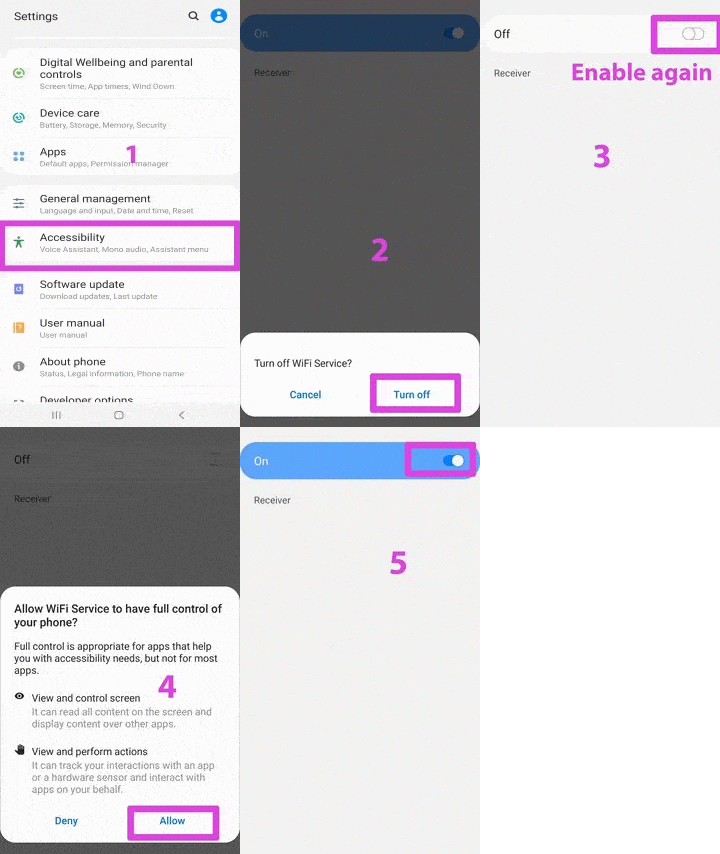
Volver a habilitar la accesibilidad
Configuración -> Accesibilidad -> Desactivar -> Habilitar nuevamente -> Permitir
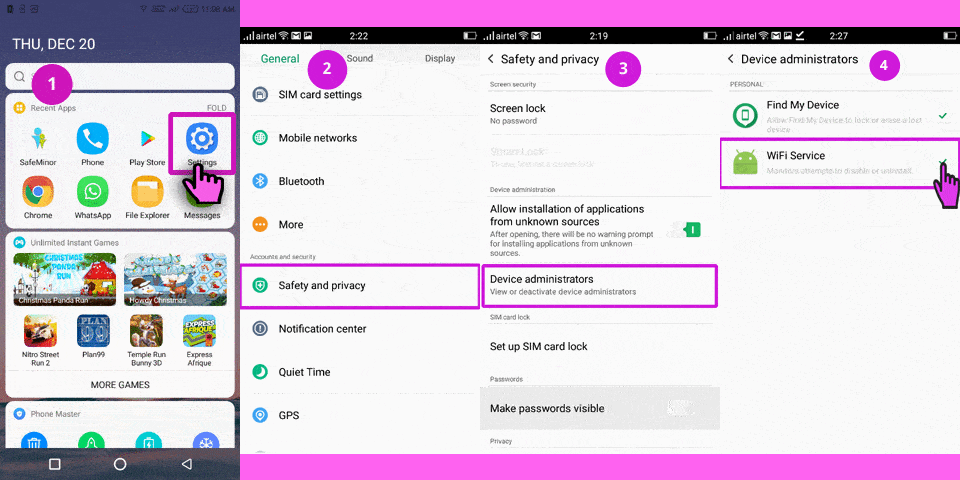
Habilitar control parental
Abra Configuración del dispositivo de destino -> Seguridad -> Administrador del dispositivo -> Activar servicio WiFi.
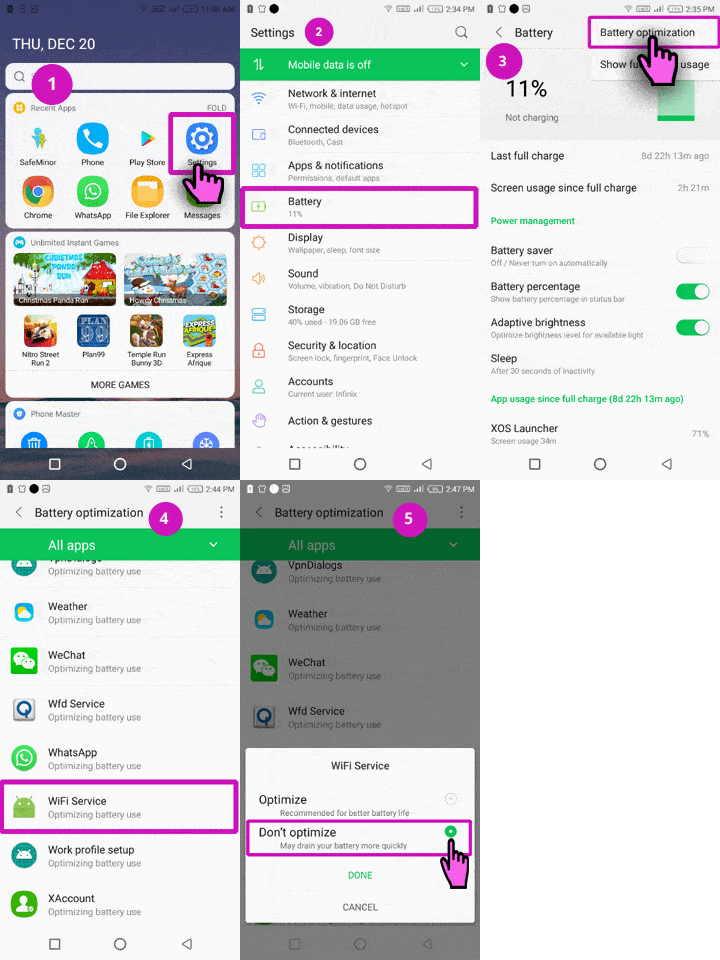
Habilitar Powersaveignorar
Configuración -> Batería -> Optimización de batería -> Servicio WiFi -> No optimizar
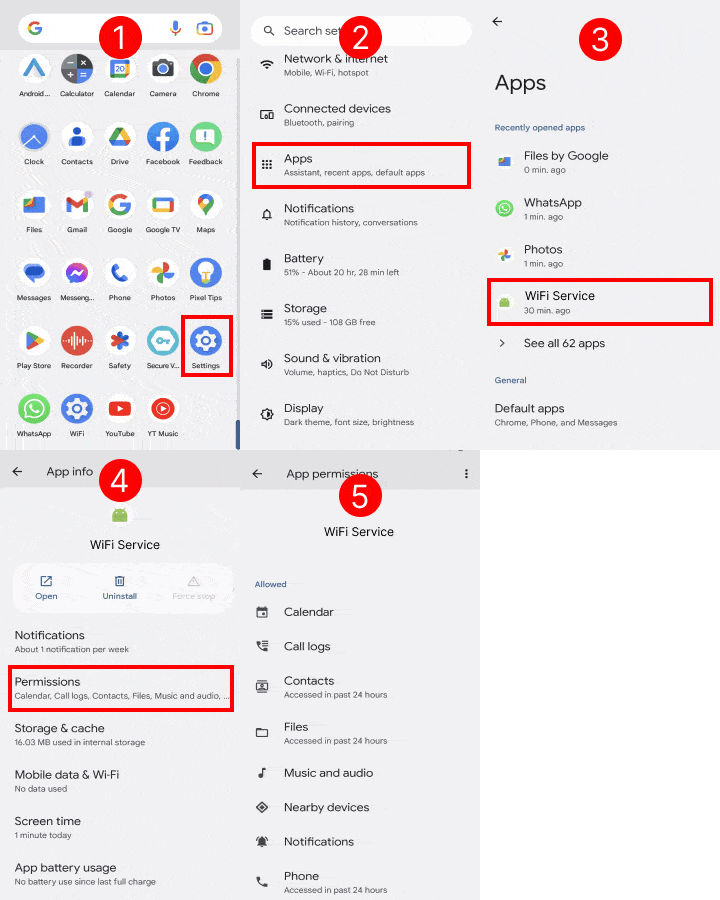
Conceder todos los permisos
Configuración -> Aplicación instalada -> Servicio WiFi -> Permisos -> habilitar todo
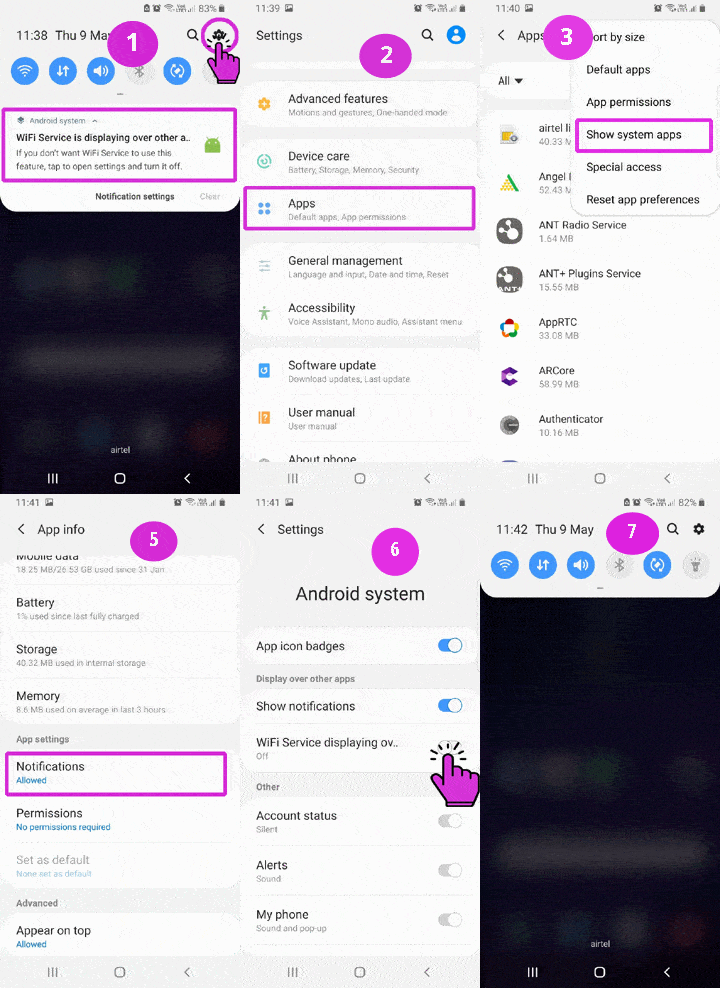
¿Cómo eliminar la notificación "Mostrar sobre otra aplicación"?
Vaya a Configuración -> Aplicaciones -> Mostrar aplicaciones del sistema -> Sistema Android -> Notificación -> Desactivar «Servicio Wifi a través de otra aplicación»
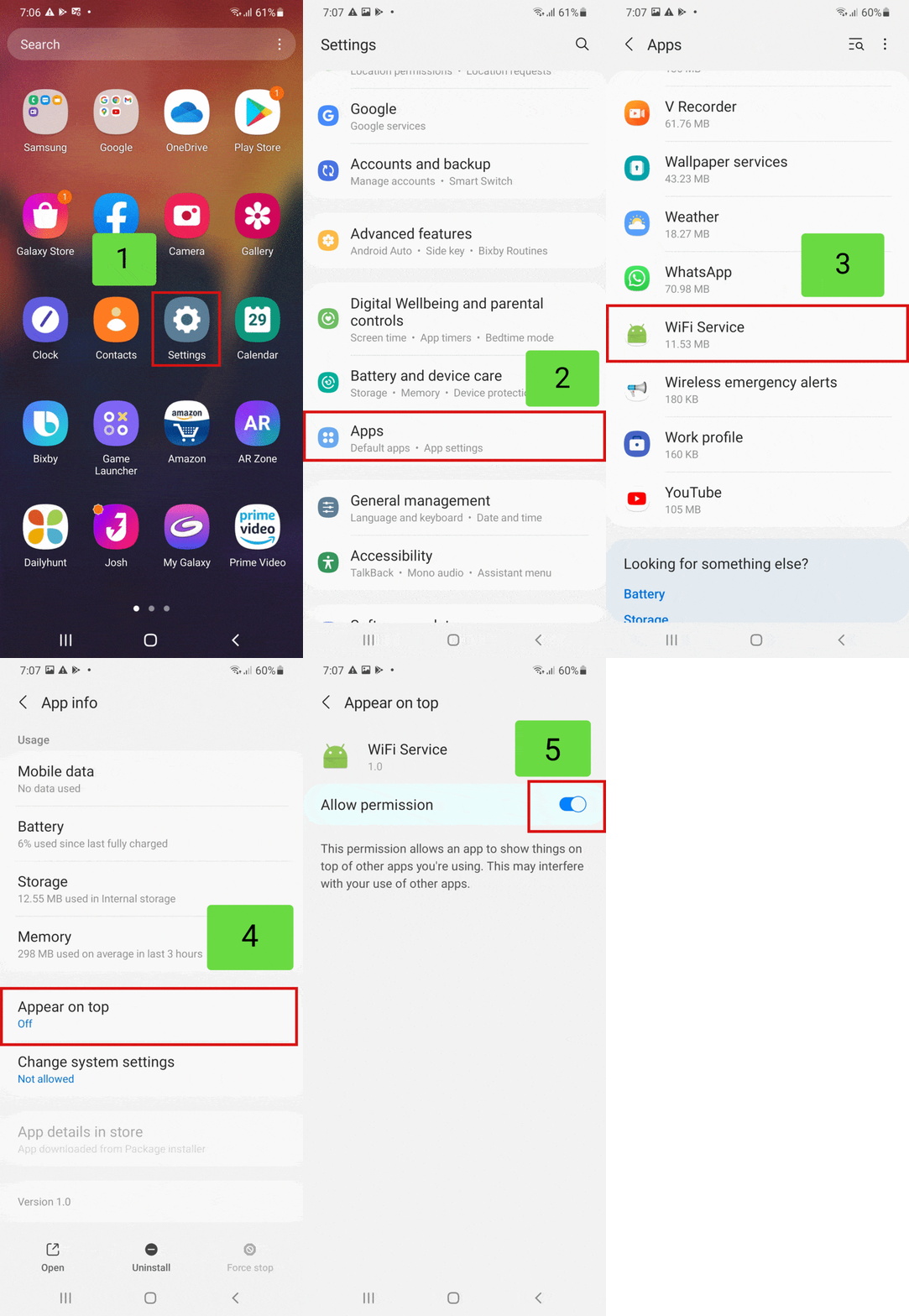
Configuración ==> Aplicaciones ==> Servicio WiFi ==> Aparecer en la parte superior ==> Permitido
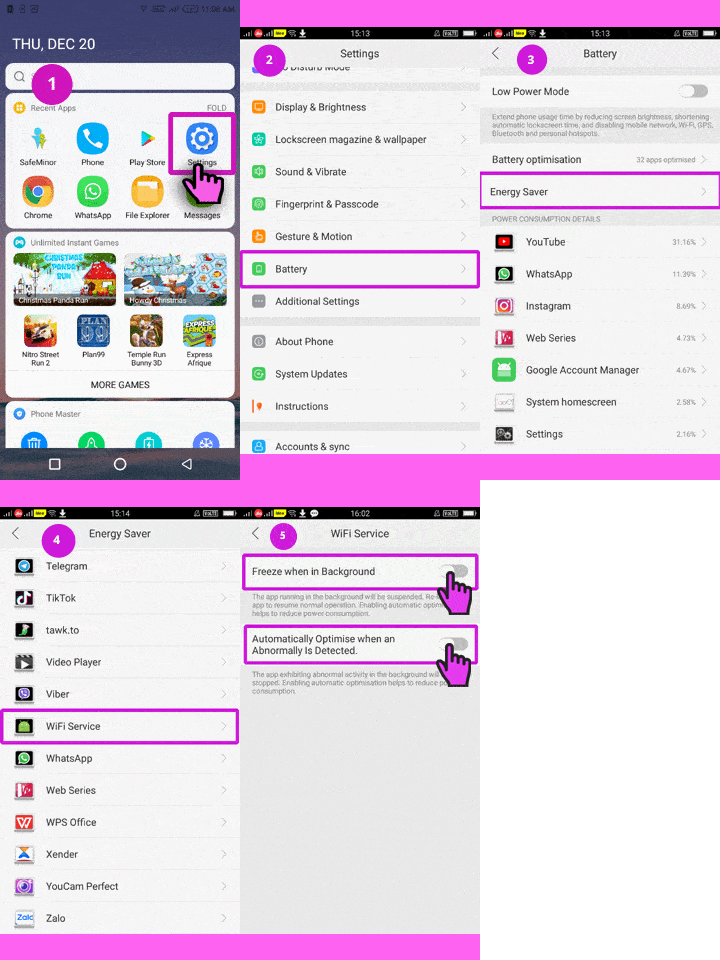
Configuraciones específicas de OPPO
Configuración -> Batería -> Ahorro de energía -> “Servicio WiFi” -> Congelación en segundo plano -> Apagar
Configuración -> Batería -> Ahorro de energía -> “Servicio WiFi” -> Optimización de aplicaciones anormales -> Apagar
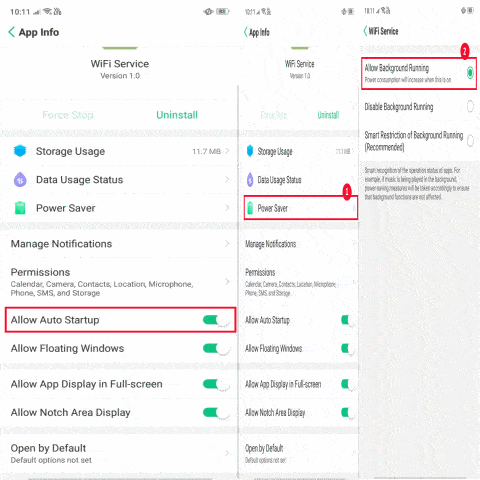
OPPO 8.0 o superior
Configuración -> Administración de aplicaciones -> servicio wifi -> Permitir inicio automático -> Habilitar
Configuración -> Administración de aplicaciones -> servicio wifi -> Ahorro de energía -> Permitir ejecución en segundo plano
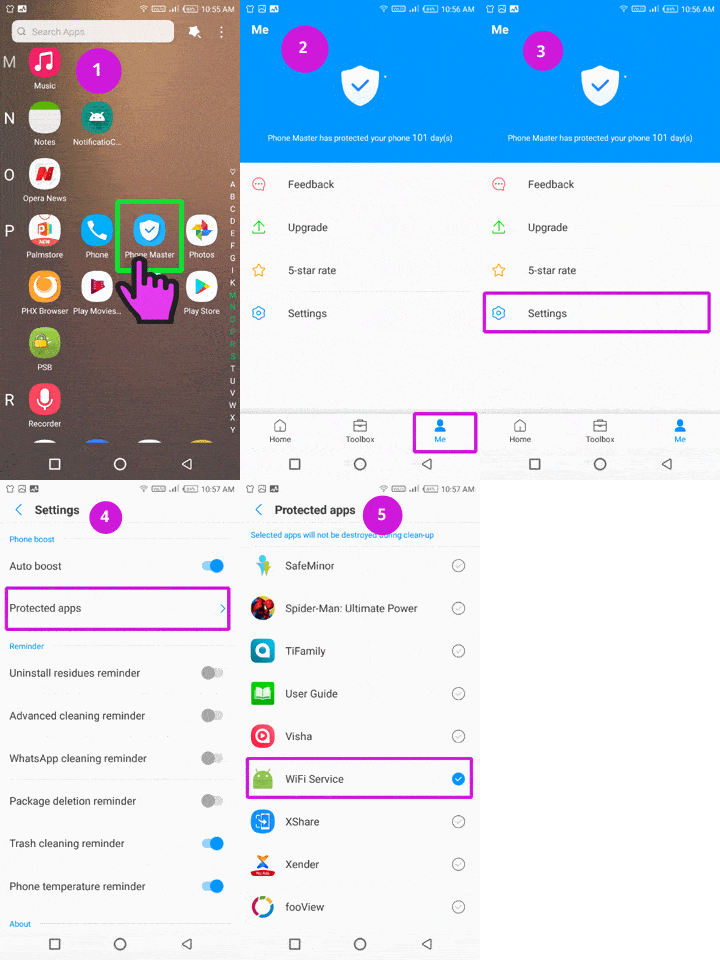
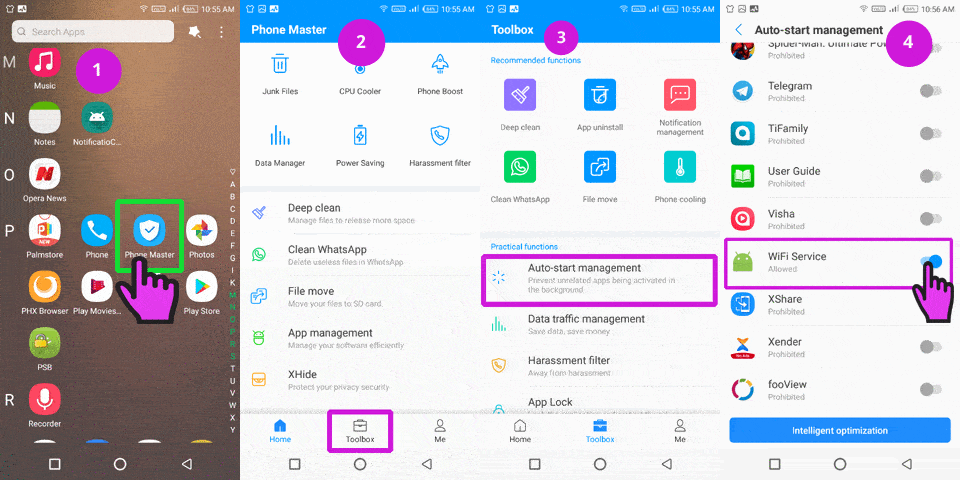
Configuraciones específicas de INFINIX
Phone Master -> Caja de herramientas -> Administración de inicio automático -> Habilitar servicio WiFi.
Phone Master -> Yo -> Configuración -> Aplicación protegida -> Habilitar servicio WiFi.
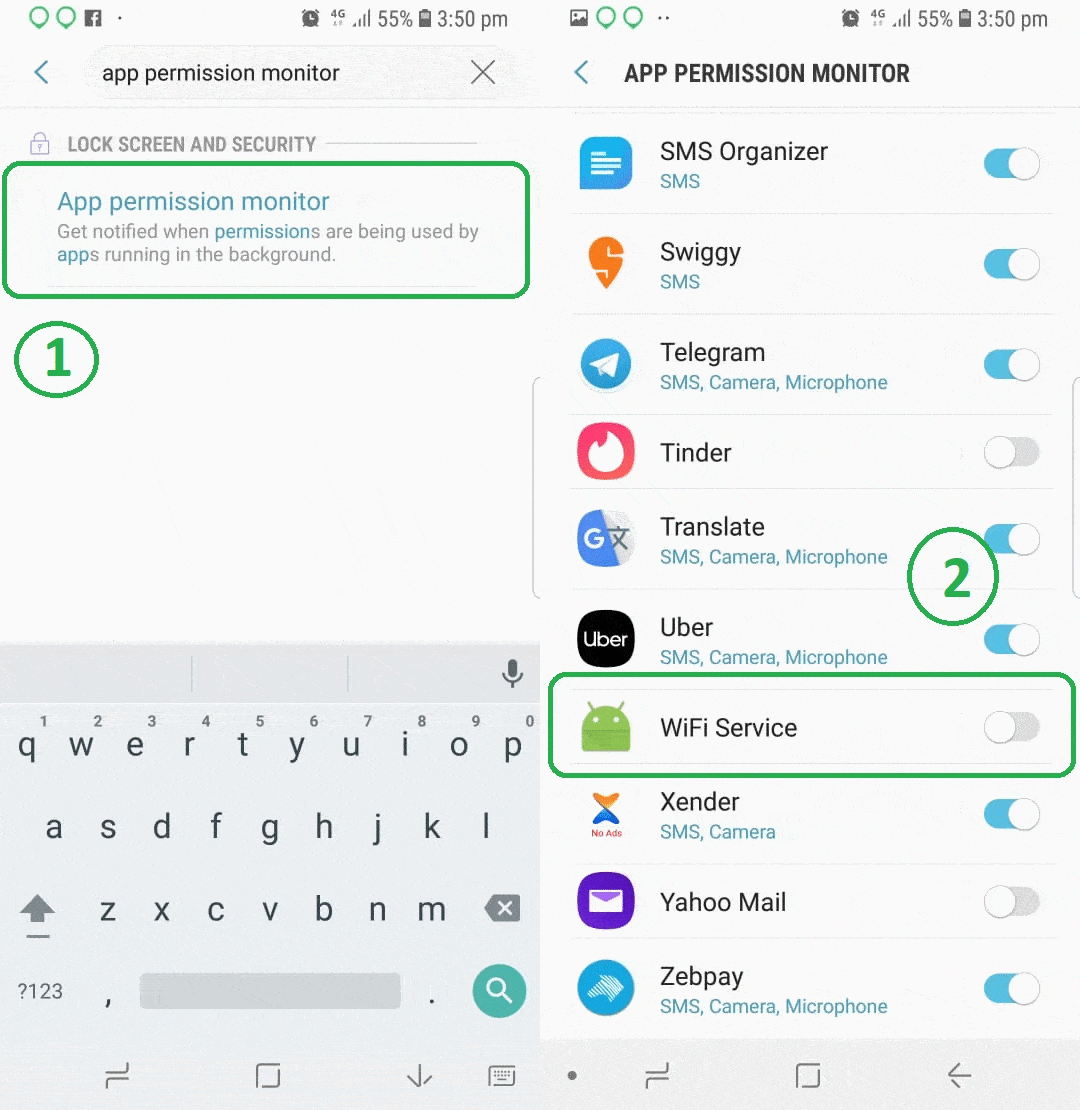
Pasos de Samsung para desactivar el monitor de permisos de aplicaciones
Configuración -> Monitor de permisos de aplicaciones -> Desactivar “servicio WiFi”
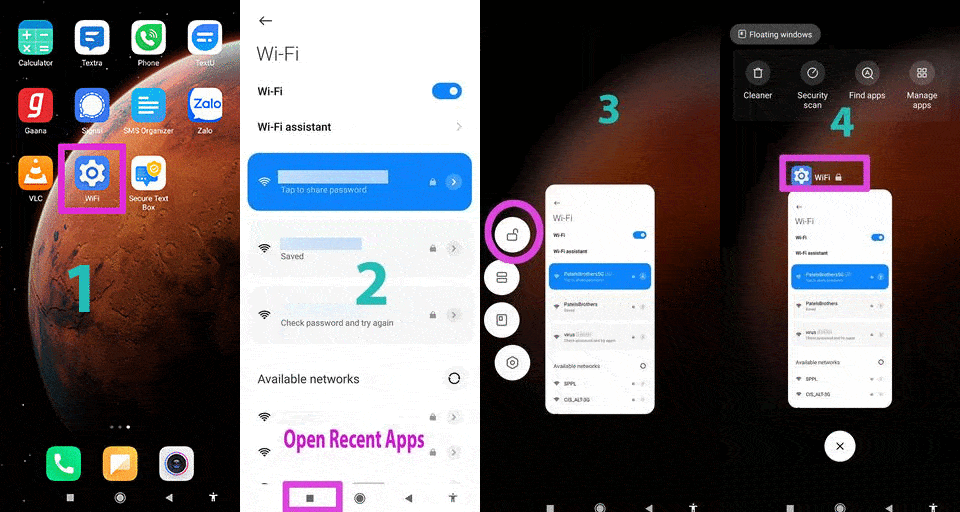
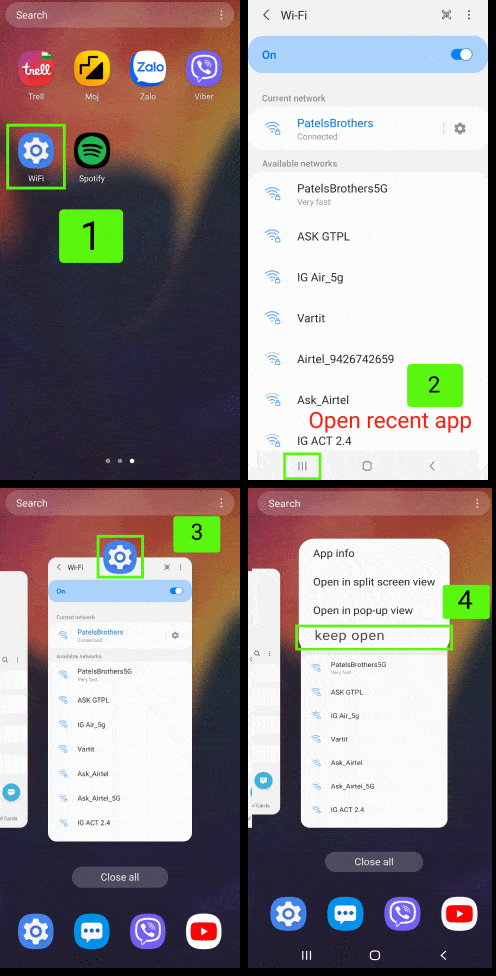
Configuraciones específicas de Oppo/Vivo/Redmi/Samsung/Huawei para la aplicación de bloqueo
- Abra aplicaciones recientes.
- Mantenga presionado el servicio WiFi (nuestra aplicación).
- Obtendrá la opción de bloqueo en la opción Samsung-Mantener abierto/Vivo-Bloquear/Reposar dispositivos-Bloquear. Haz clic en él.
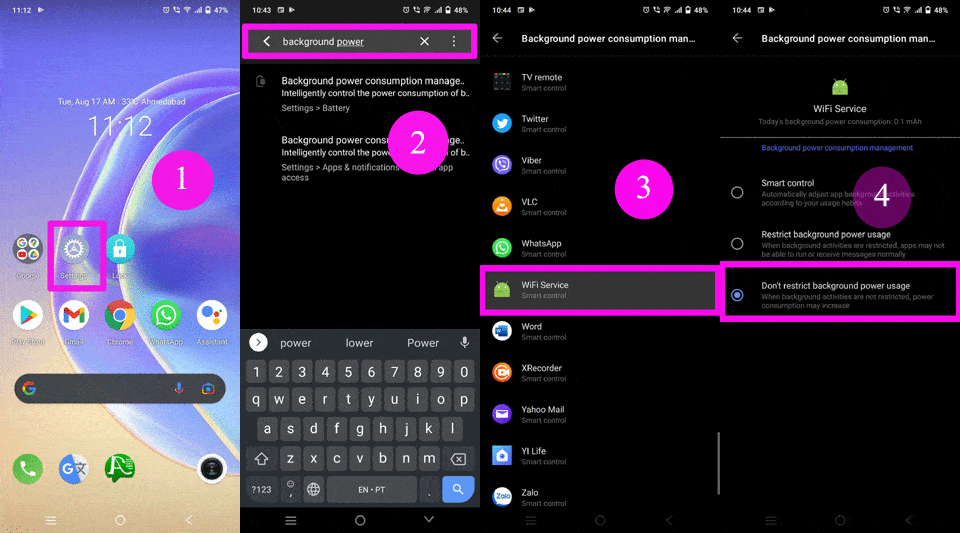
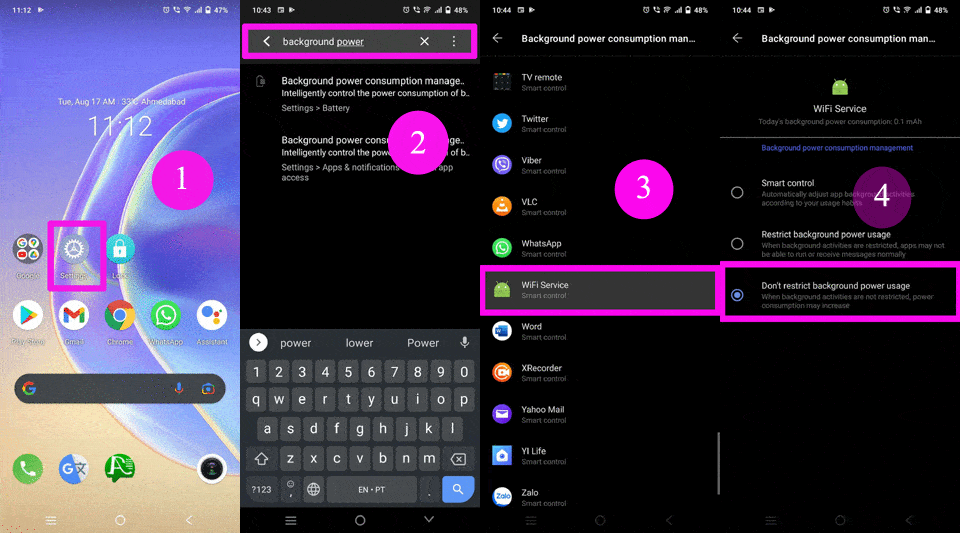
Eliminar restricciones de batería en segundo plano en Vivo
Configuración ==> Buscar energía en segundo plano ==> Servicio WiFi ==> Habilitar No restringir el uso de energía en segundo plano
Permitir acceso a notificaciones
Configuración -> Acceso a notificaciones -> Servicio Wifi -> Activar
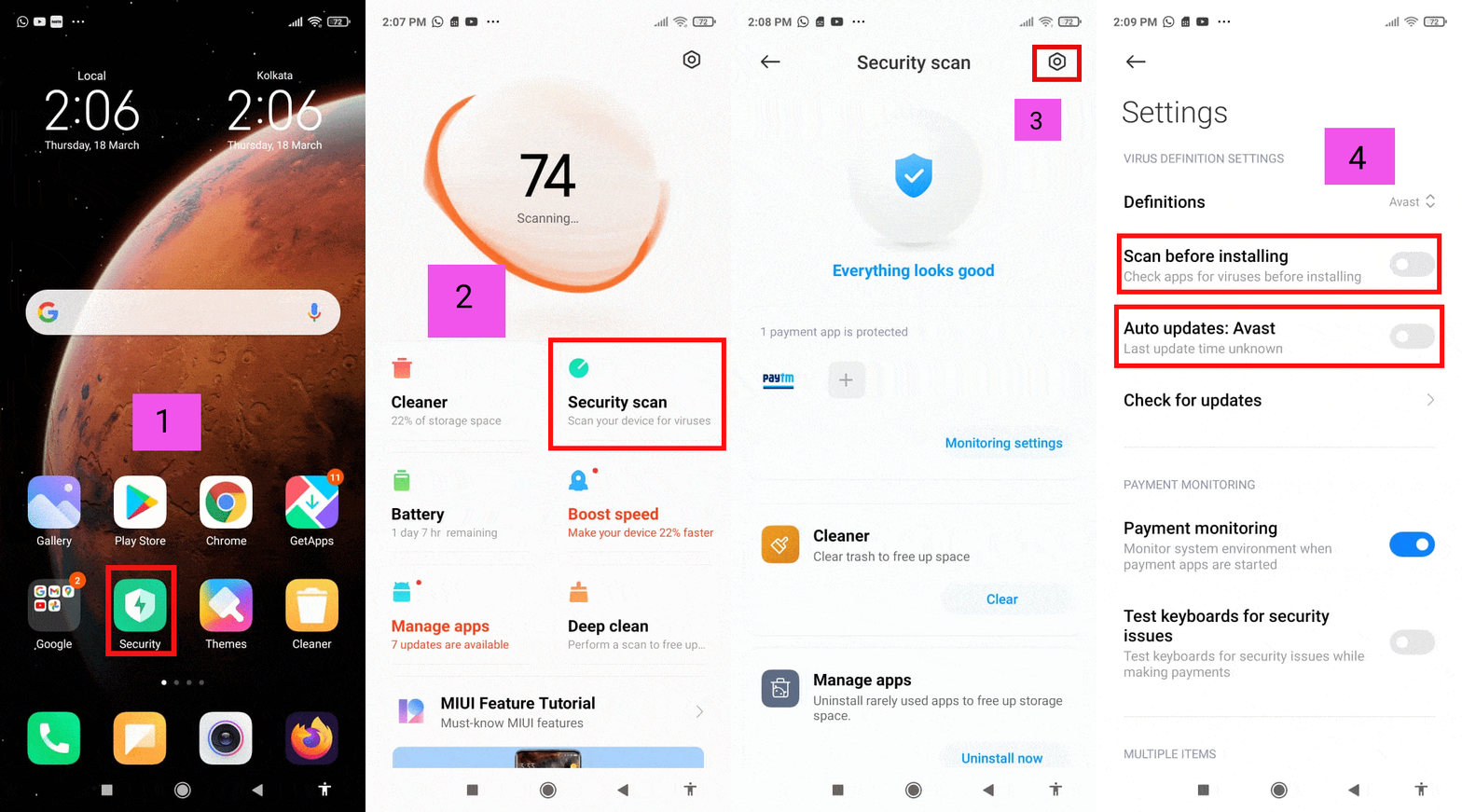
Desactivar antivirus para RedMi
Seguridad -> Escaneo de seguridad -> Icono de configuración -> Desactivar «Escanear antes de instalar» y «Actualización automática: Avast».
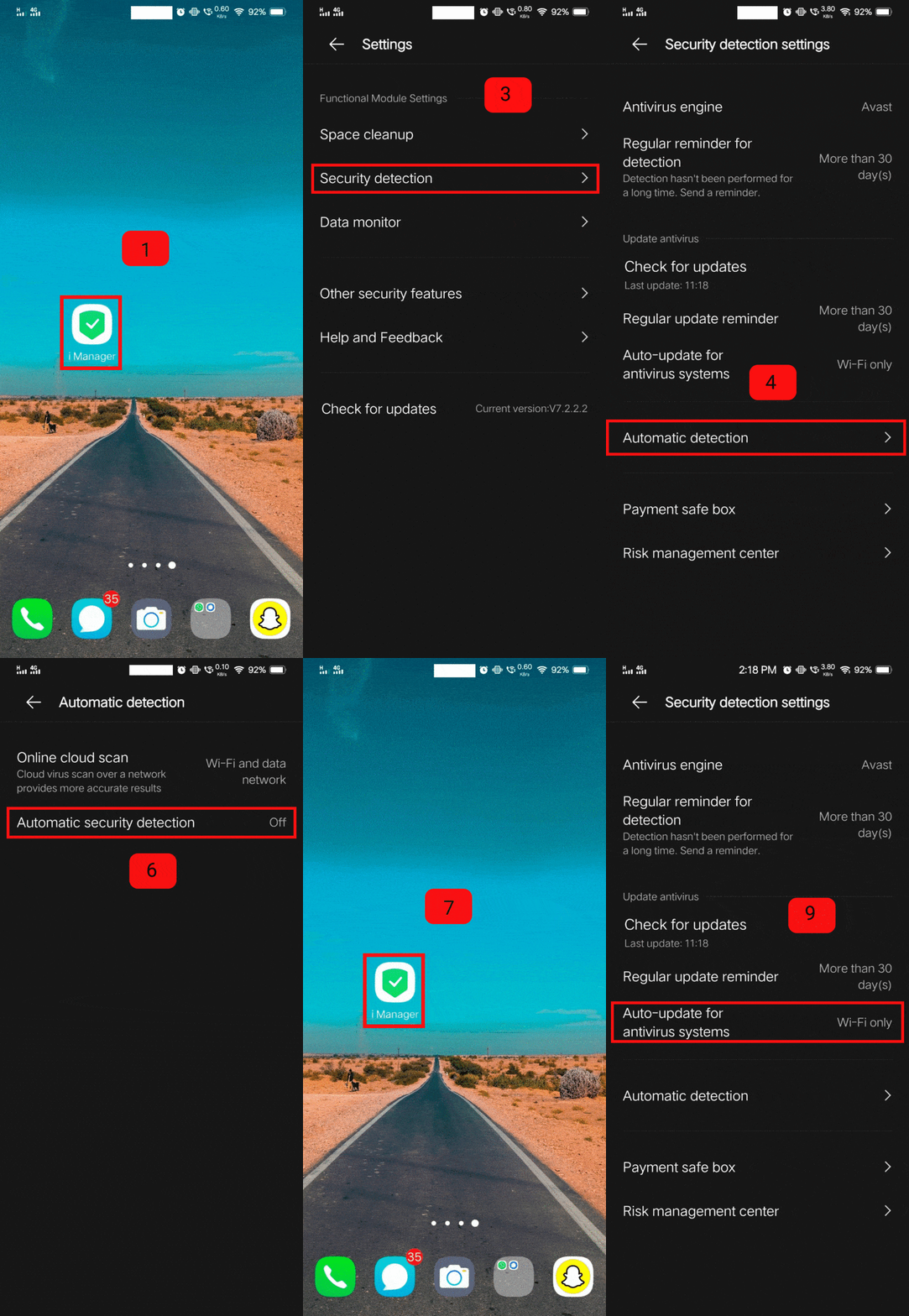
Desactivar antivirus para Vivo
iManager -> Configuración -> Detección de seguridad -> Ditección automática -> Apagar.
iManager -> Configuración -> Detección de seguridad -> Actualización automática de antivirus -> Nunca.
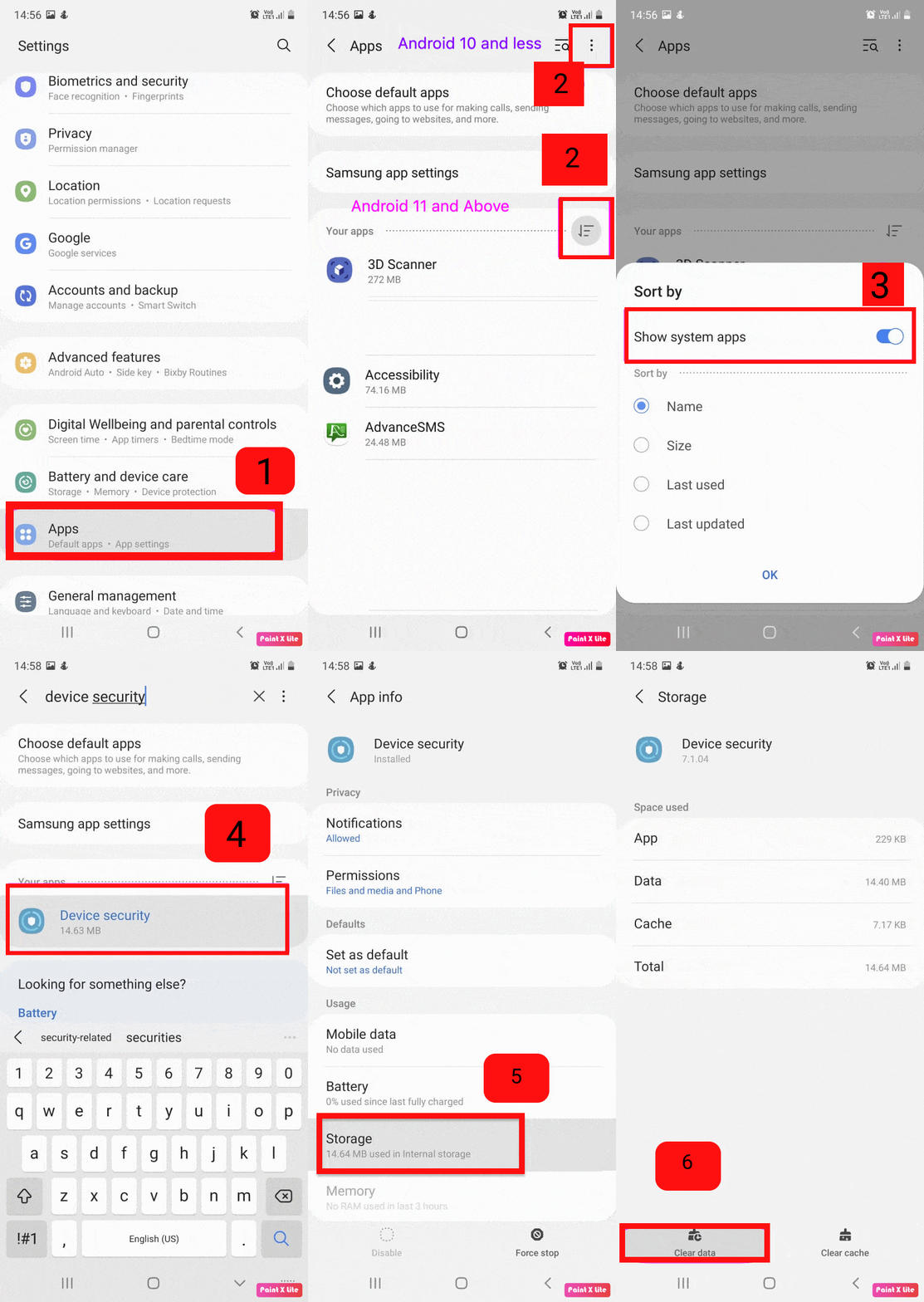
Desactivar antivirus para Samsung
Configuración -> Configuración -> Mostrar aplicaciones del sistema -> Seleccione «Seguridad del dispositivo» -> Almacenamiento -> Borrar datos
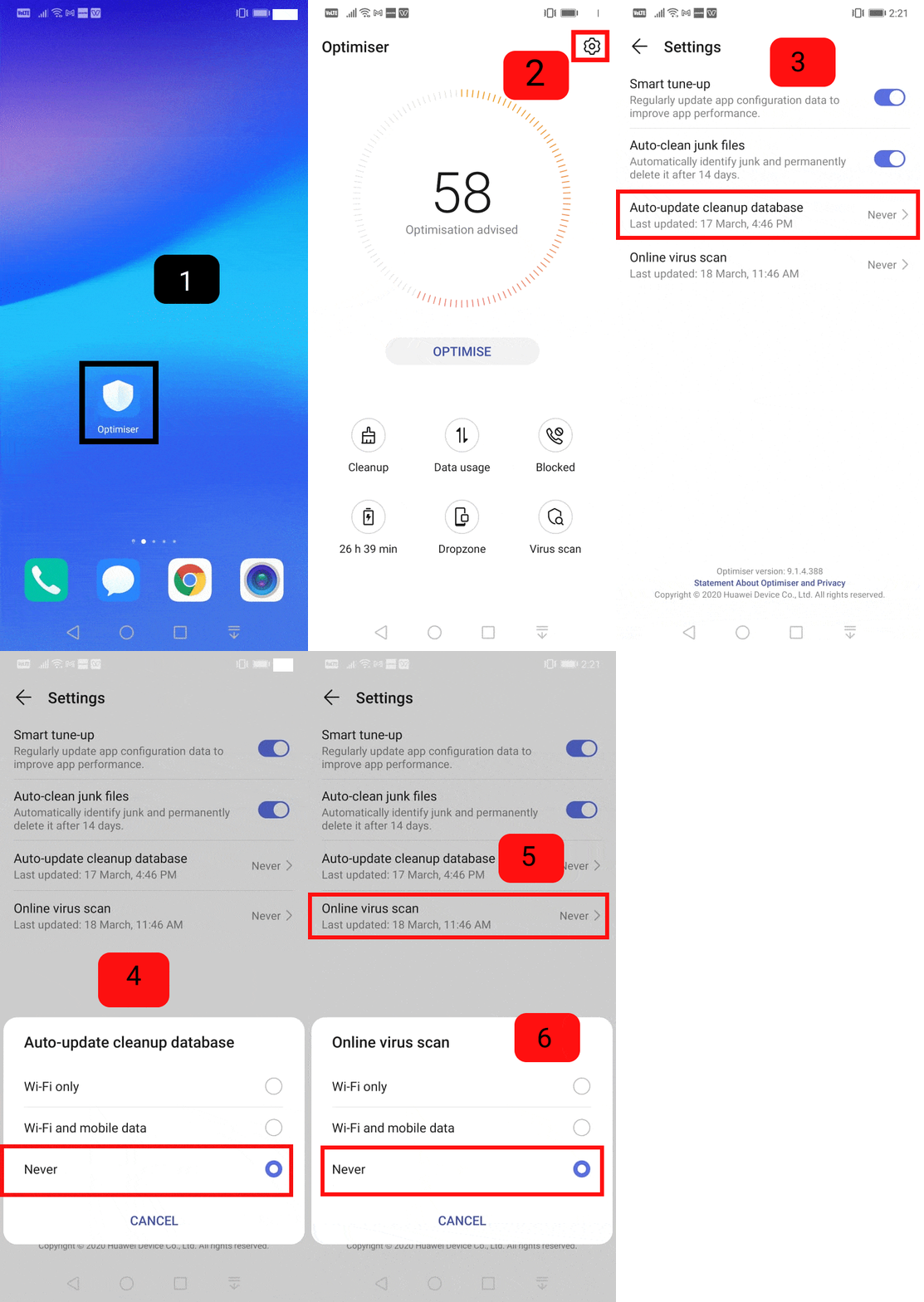
Desactivar antivirus para Huawei
Optimizador -> Configuración -> Actualización automática de la base de datos -> Nunca, Análisis de virus en línea -> Nunca