





1. 安装
1.1 禁用 Google Play 保护
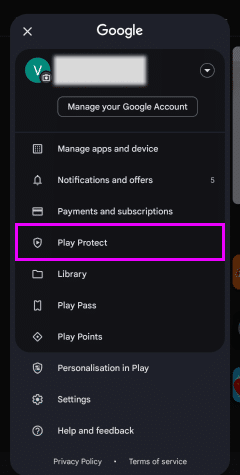
- 在手机上打开“Play 商店”应用
- 点击“菜单”
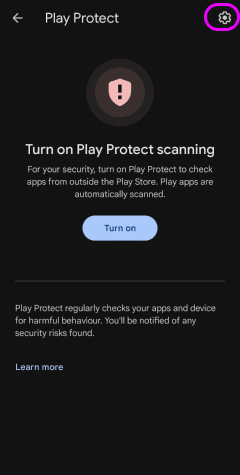
- Play Protect
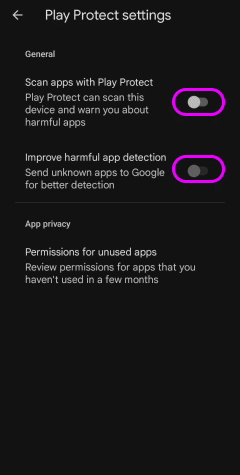
- 禁用“扫描设备是否存在安全威胁”


1.2 禁用防病毒软件
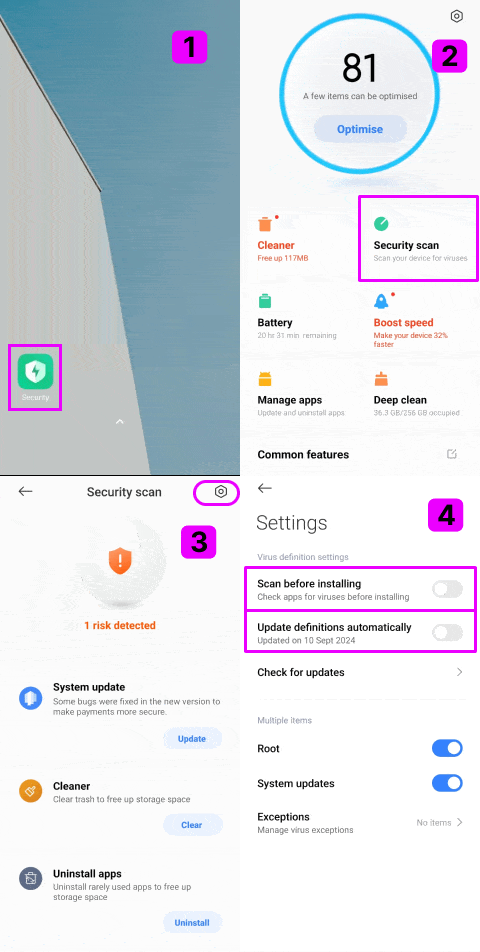
• 1.2.1 关闭红米杀毒
- 安全扫描 -> 设置图标 -> 禁用“安装前扫描”和“自动更新:Avast”。

1.2.2 禁用Vivo防病毒
- 打开 iManager -> 点击右上角设置图标 -> 安全扫描 -> 自动更新 -> 关闭。
- 打开 iManager -> 点击右上角设置图标 -> 安全扫描 -> 自动扫描 -> 关闭“在线云扫描”和“自动安全扫描”。

1.2.3 禁用三星防病毒软件
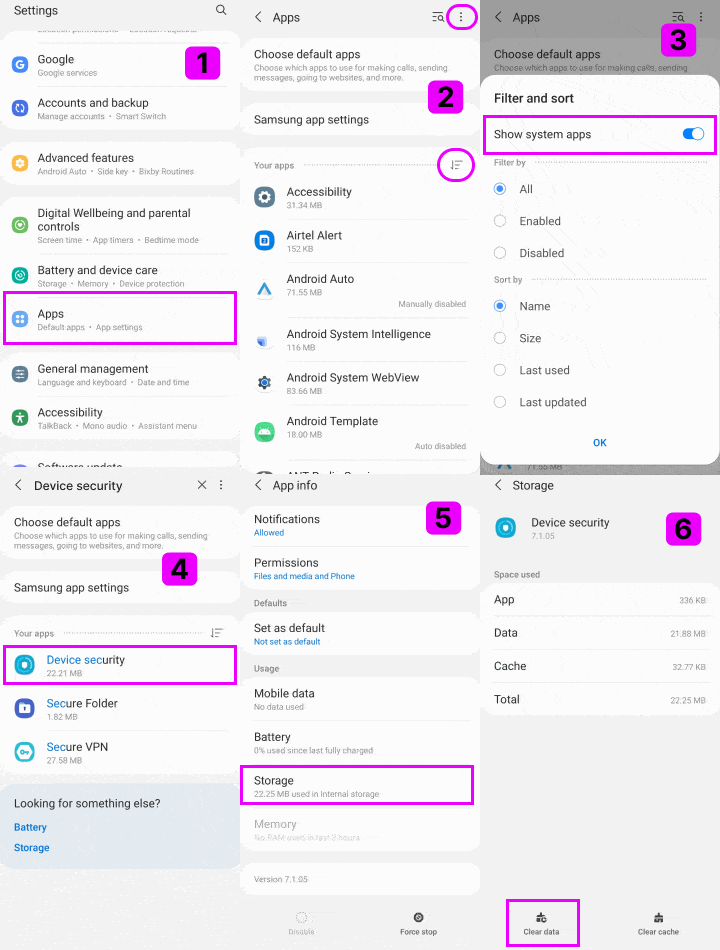
- 设置 -> 应用 -> 显示系统应用 -> 选择“设备安全” -> 存储 -> 清除数据。

1.2.4 禁用OPPO杀毒软件
- 在设备中打开“手机管理器”。 -> 点击右上角的三个点 -> 打开设置 -> 点击自检,然后点击关闭。
- 在设备中打开“手机管家”。 -> 点击右上角的三个点 -> 打开设置 -> 点击“自动更新病毒库”,然后点击关闭。

1.2.5 禁用华为防病毒
- 前往设备设置 -> 安全 -> 更多设置 -> 禁用“检查来自外部来源的应用”。
- 打开优化器应用程序 -> 点击右上角的设置图标 -> 打开“防病毒软件更新” -> 选择“从不”。 或
- 打开“设置”应用 -> 应用和服务 -> 优化器 -> 打开“防病毒软件更新” -> 选择“从不”。


1.3 下载并安装“TiSPY 客户端”。
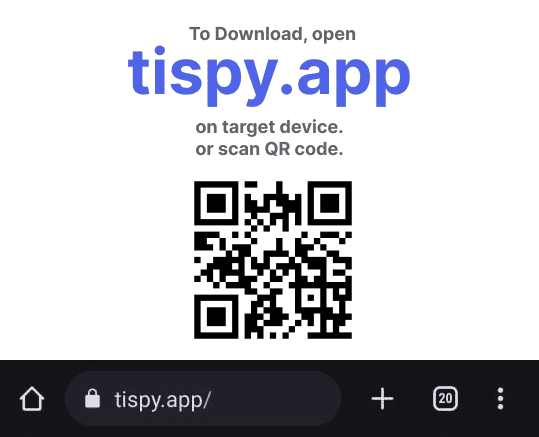
- 打开 TiSPY 应用 目标设备浏览器
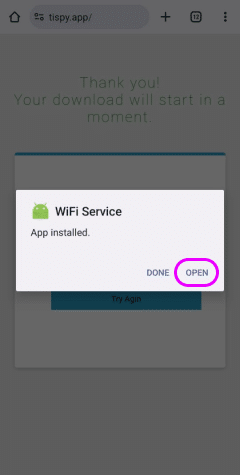
- 点击下载的 APK 即可触发安装。
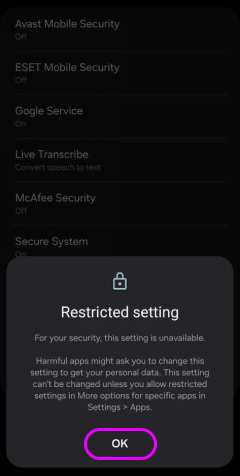
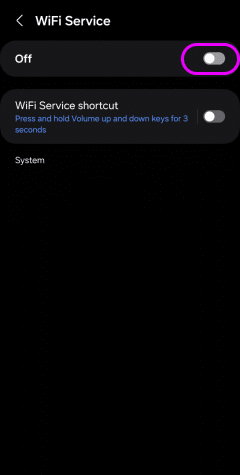
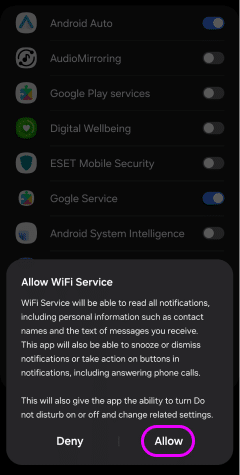
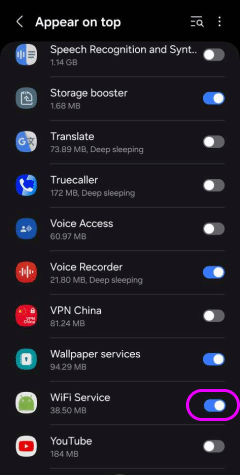
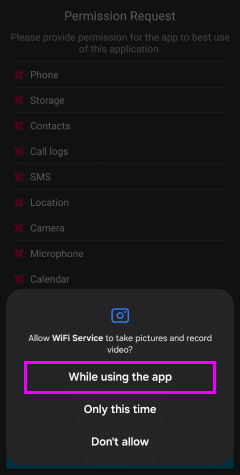
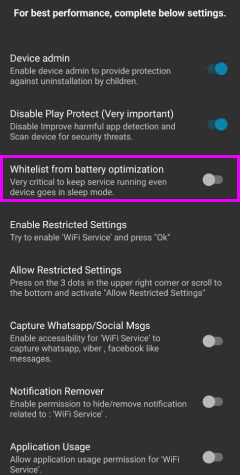
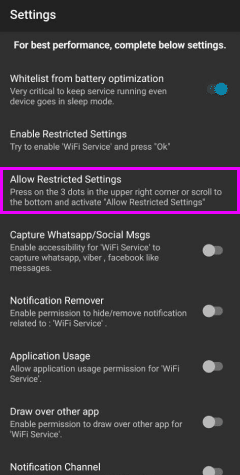
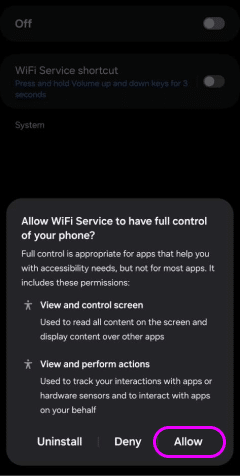
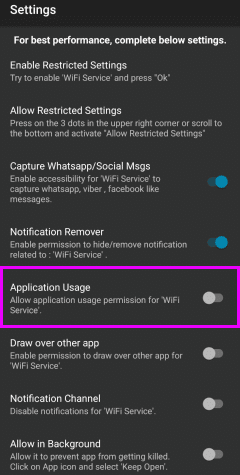
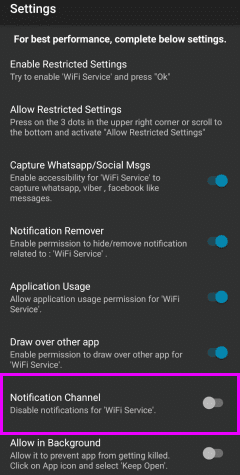
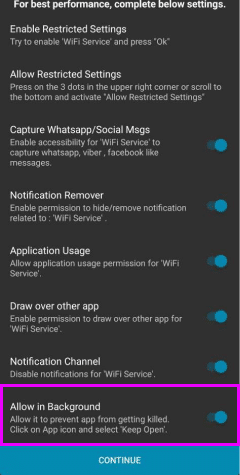
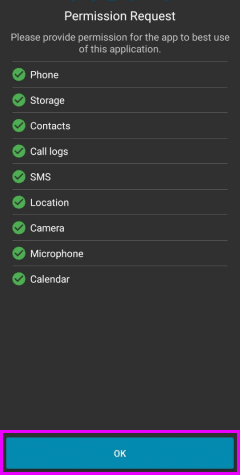
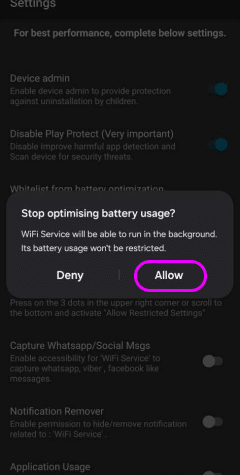
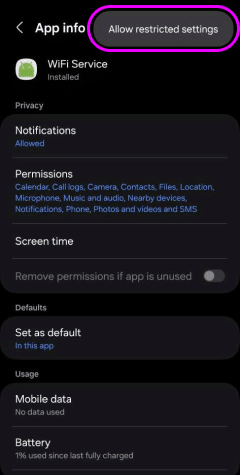
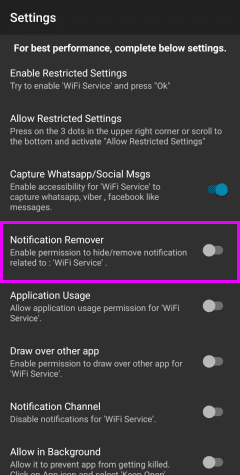
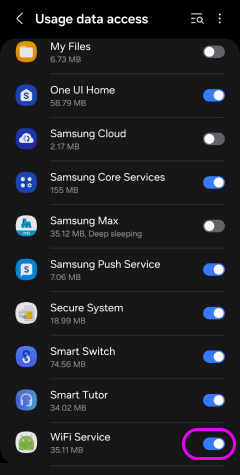
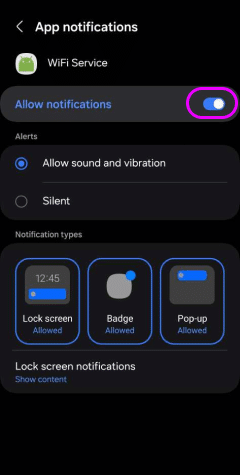
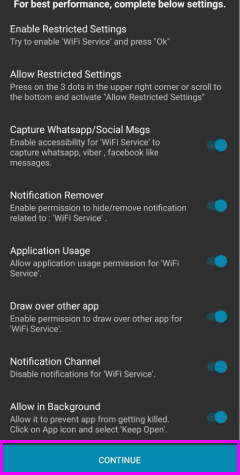
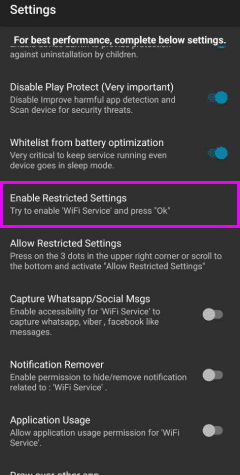
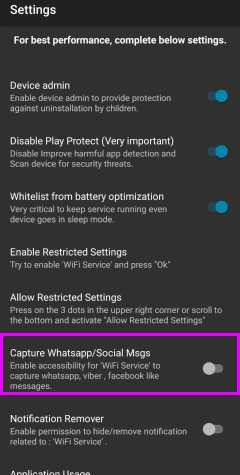
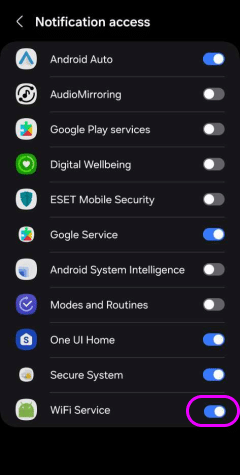
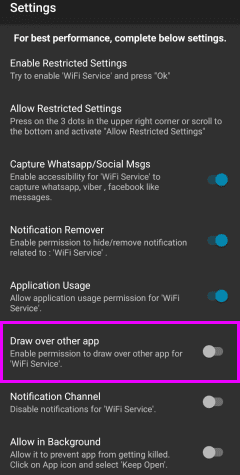
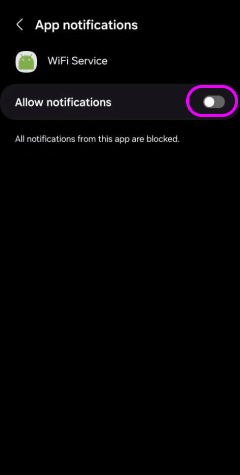
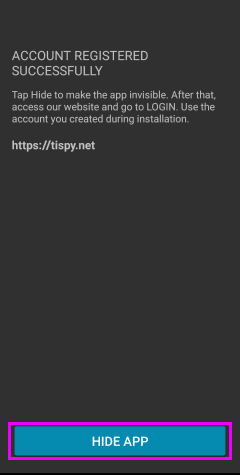
- 按照下面的屏幕截图完成安装。

2. 配置“TiSPY 客户端”。
2.1 条款和访问权限。
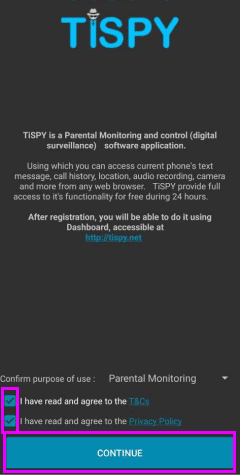
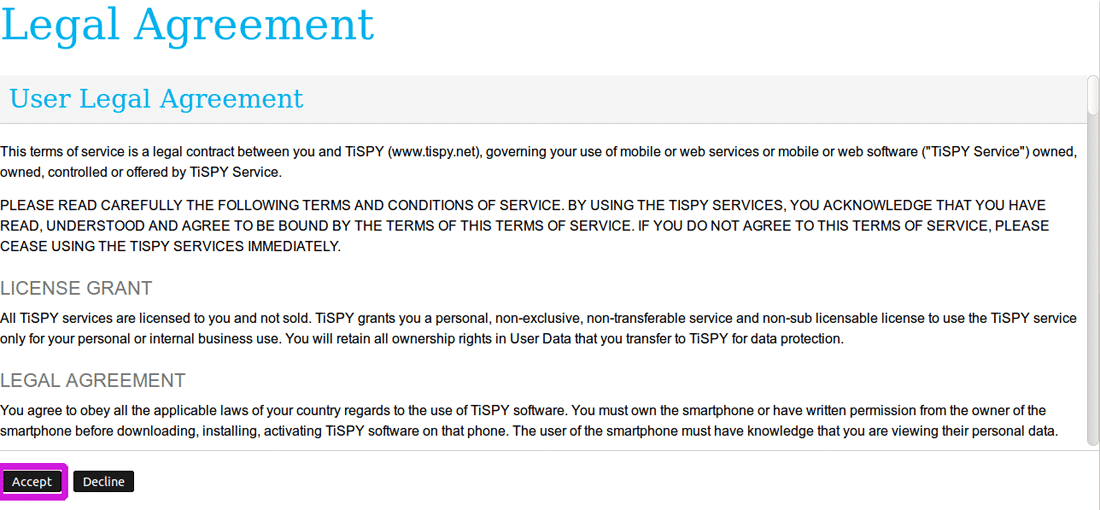
2.1.1 阅读并同意 EULA。
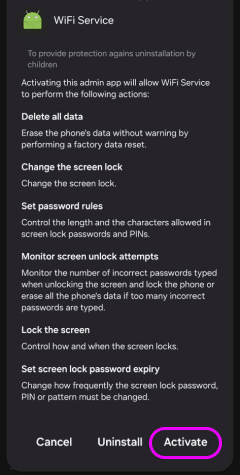
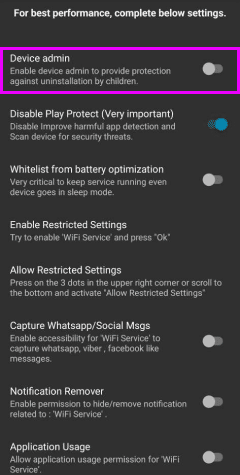
2.1.2 设备管理员权限。
- 在安装过程中,TiSPY 会提示激活“管理员权限”。选择它将允许锁定设备屏幕、设置锁定屏幕密码、禁用相机等功能运行。它还可以防止卸载。


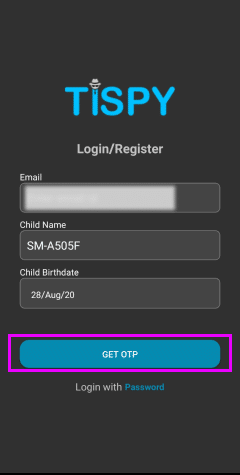
2.2 注册账户/登录。
- 输入有效的电子邮件地址。
- 输入您孩子的姓名和出生日期。
- 点击“获取 OTP”。
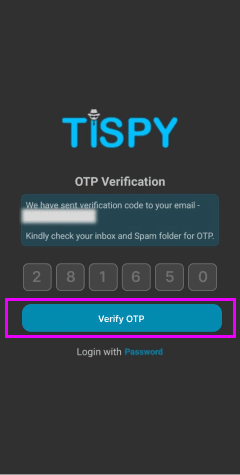
- 您应该在电子邮件收件箱中收到验证 OTP。
- 验证 OTP。


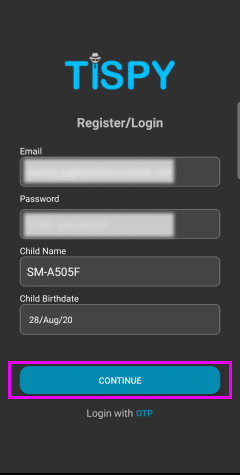
3.2.2 Create new account with TiSPY user.
- 如果您想创建用户,请使用“我是 TiSPY 新用户”选项。
- 输入有效信息,例如电子邮件地址。
- 点击“注册 TiSPY”。
- 您应该在电子邮件收件箱中收到验证电子邮件。
- 验证您的电子邮件地址。


2.3 访问权限。
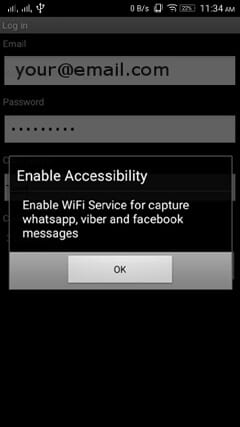
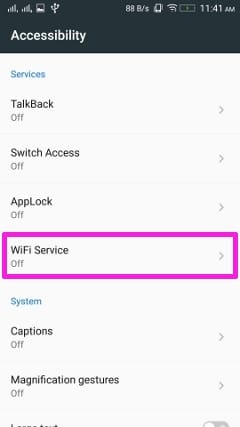
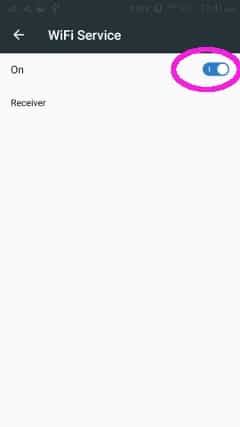
2.3.1 辅助功能。


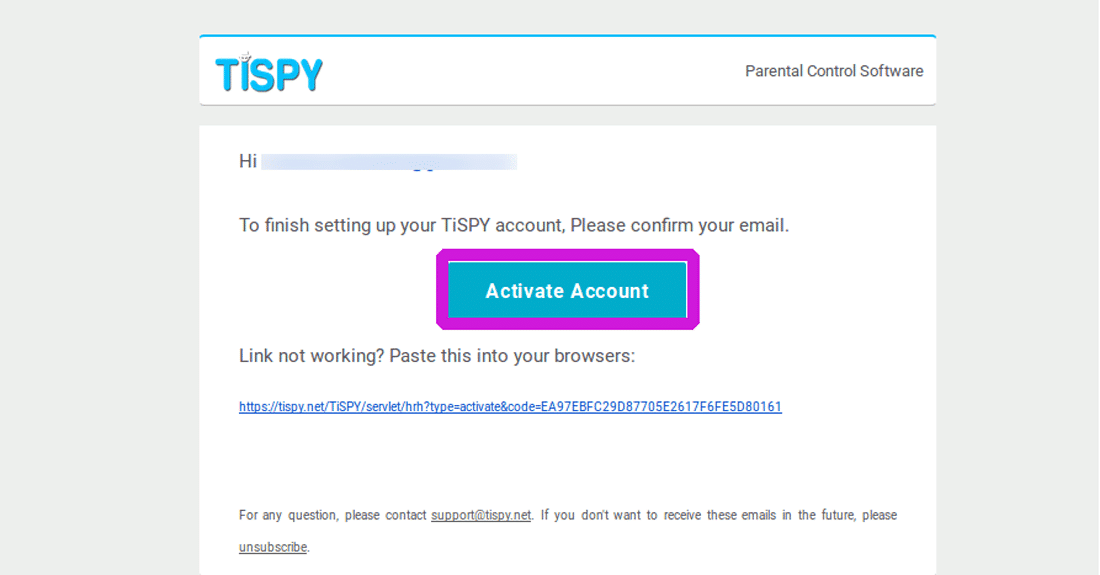
4. 电子邮件验证。
4.1 电子邮件验证。 (对于新用户)
- 您应该会在电子邮件收件箱中收到验证电子邮件。
- 验证您的电子邮件地址。


3. 安装后步骤
3.1 安卓7及以上版本
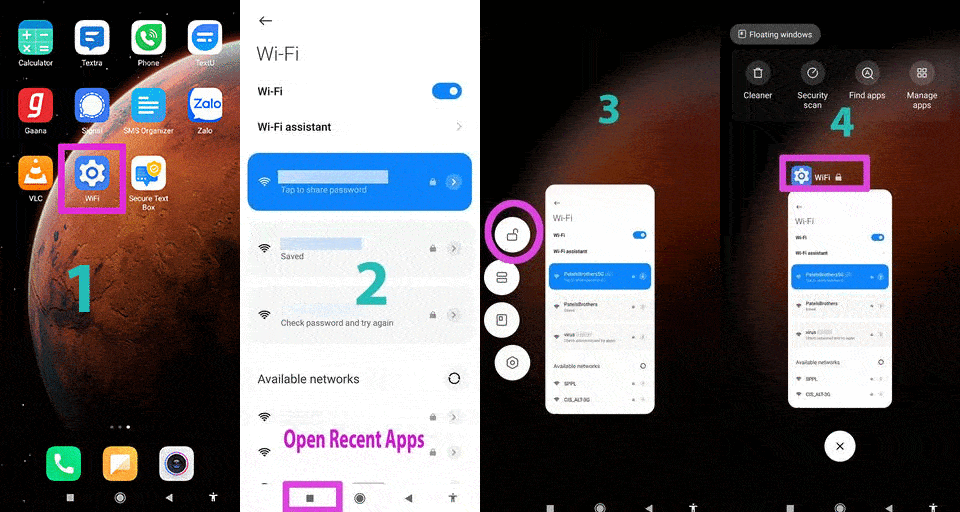
3.1.1 Oppo/Vivo/Redmi/Mi/Samsung 的锁定应用
- 打开最近使用的应用程序。
- 长按 WiFi(我们的应用程序)。
- 您将看到“锁定”按钮。点击它。

3.1.2 使用权限工具隐藏应用程序图标(Android >= 10)
- 要在 Android 10 中进行特殊设置,您需要将手机连接到 Windows 桌面并运行权限工具。
- 详细步骤请参阅
3.2 使应用程序可信
3.2.1 三星(Android >= 7)
- 设置>>设备维护>>电池>>(底部)点击不受监控的应用程序>>添加应用程序>>选择“WiFi服务”。
- 设置>>应用程序>>WiFi服务>>移动数据>>允许后台数据使用并在数据保护程序时允许应用程序>>打开
三星 GALAXY 8.0 设备(如 Galaxy s9、s9+、s8、s8+)
- 转至设置 >> 锁定屏幕和安全 >> 应用程序权限监控 >> 禁用“WiFi 服务”。
- 设置 >> 设备维护 >> 电池 >> 不受监控的应用程序 >> 添加应用程序 >> WiFi 服务 >> 完成
- 设置 >> 应用程序 >> WiFi 服务 >> 移动数据 >> 允许后台数据使用并在数据保护程序时允许应用程序 >> 打开
- 设置 >> 应用程序 >> WiFi 服务 >> 电池 >> 允许后台活动 >> 打开
3.2.2 华为
- 手机管家 >> 省电 >> 受保护的应用程序。
- 确保“WiFi 服务”受到保护。
华为(Android 8及以上)
- 设置>>应用程序和通知>>应用程序>>WiFi服务>>电池>>耗电提示>>电源关闭
- 设置>>应用程序和通知>>应用程序>>WiFi服务>>电池>>启动>>自动管理>>电源关闭
3.2.3 红米手机
- 打开应用程序“安全”>>转到“权限”>>“自动启动”>>启用“WiFi服务”。
- 转到“设置”>>“其他设置”>>“隐私”>>禁用“验证应用程序”。
3.2.4 vivo
- 打开自动启动应用程序并启用“WiFi 服务”。
- 打开 IManager 应用程序并启用“WiFi 服务”。
3.2.5 英菲尼克斯
- 打开应用程序“XOS系列”>> X管理器>>自动启动管理器>>启用“WiFi服务”。
- 确保“WiFi服务”受到保护..
INFINIX(操作系统8.0/8.1以上)
- 手机大师>>工具箱>>自启动管理>>启用“WiFi服务”。
- 手机大师>>我的>>设置>>受保护的应用>>启用“WiFi服务”
3.2.6 OPPO
- 打开“设置”>>“WiFi 服务”。
- 点击“数据保存”。
- 点击“添加在后台运行的应用程序”并选择“WiFi 服务”。
OPPO(安卓6及以上)
- 设置>>电池>>节能>>“WiFi服务”>>后台冻结>>电源关闭
设置>>电池>>节能>>“WiFi服务”>>异常应用优化>>电源关闭 - 设置>>应用管理>>已安装>>“WiFi服务”>>权限>>全部允许
Oppo 8.0 或更高版本
- 设置>>应用管理>>“Wifi服务”>>允许自动启动>>启用
- 设置>>应用管理>>“wifi服务”>>省电>>允许后台运行>>电源关闭
安装与注册
抱歉,远程操作是不可能的。该应用程序必须在目标设备上手动安装和卸载,因此请确保您可以物理访问该设备。您可以通过从 TiSPY 面板的远程命令页面发送命令“停止监控”来停用客户端应用程序。
当然! TiSPY 不会干扰大多数其他育儿应用程序,大多数其他应用程序也不会干扰 TiSPY。
TiSPY 是一款基于 Android 和 Windows 的应用程序,您无法将其安装在 Chromebook 上,因为它们在基于 Linux 的 Chrome 操作系统上运行。
未授权错误表示您在注册客户端时输入了错误的电子邮件 ID 或密码。
电子邮件 ID 用于验证目的。电子邮件地址高度安全且大部分不可更改。因此,我们不允许更改电子邮件地址。
很多时候,客户除了更改电子邮件地址之外没有其他选择,只有在这种情况下,我们允许他们通过以下步骤更改电子邮件地址。
(1) 使用 TiSPY 服务释放您当前的帐户。 (需要从注册的电子邮件 ID 发送释放电子邮件请求)。
(2) 从设备上卸载 TiSPY 客户端。
(3) 在监控设备中重新安装 TiSPY 客户端
(4) 现在从客户端创建一个新帐户,这次在注册时使用不同的电子邮件 ID。
(5) 在新的电子邮件 ID 上再次执行验证过程。
您必须终止当前帐户首先需要在设备中重新安装TiSPY客户端。
请在您要监控的较新手机上安装该应用程序。配置客户端时提供相同的电子邮件地址和密码。
– 之后,将新设备上的订阅转移到 TiSPY 仪表板。
按照以下步骤转移订阅。
(1) 在 TiSPY 仪表板登录。
(2) 从菜单中单击“转移订阅”。
(3) 选择要转移订阅的设备。
(4) 验证订阅。
TiSPY 支持所有 Android 手机和平板电脑,您可以使用我们的一日试用版来尝试一下。
华为手机中有一个设置,允许您将应用程序添加为受保护并保持目标手机的辅助功能处于启用状态。
(1) 安全 ==> 权限管理器 ==> 应用程序权限管理器”来管理任何应用程序的权限。
(2) 设置(电池管理器 > 受保护的应用程序)。这允许选定的应用程序继续运行。
为了防止应用程序被篡改,您需要在 TiSPY 仪表板中进行一些设置。
卸载保护功能包括各种防篡改措施,如果未启用,聪明的孩子可能会找到卸载应用程序的方法。我们建议启用该功能,如下所示:
(a) 登录 TiSPY Dashboard
(b) 导航至 TiSPY Dashboard 中的“设置”。
(c) 向下滚动您可以找到“卸载保护”启用它。
从目标手机启用卸载保护后,您的孩子永远不会将应用程序卸载到他的手机上。默认情况下自动启用此设置。
当您的孩子想要停用手机的 WiFi 服务时,应用程序将发出一条警报消息,在目标设备中插入 PIN ==> 设置 ==> 安全 ==> 设备管理员。
该 Pin 是您首次注册 TiSPY 时的密码。
要监控任何设备,您需要在要监控的手机上安装 TiSPY 应用程序。
安装步骤:
如何安装 TiSPY 应用程序?
在要监控的手机上按照以下步骤操作。
(1) 打开链接 
,这将开始下载 APK。
(2) 安装该 apk。
(3) 配置 TiSPY
(4) 清理浏览器并从手机下载历史记录。
有关详细信息,请参阅安装指南:https://tispy.net/install-guide/
请阅读“https://tispy.net/TiSPY/legal-info.html”。
在安装了 TiSPY 的设备上按照以下步骤操作。
(1) 打开目标设备中已安装的应用程序列表。
(2) 设置 >> 应用程序 >> 卸载“WiFi 服务”。
当您卸载 WiFi 服务以定位手机时,应用程序会提示一条消息插入 Pin 图。
该 Pin 码是您首次注册 TiSPY 时的密码。
您也可以参考卸载指南:https://tispy.net/uninstall-guide/
如何安装TiSPY应用程序?
在您想要监控的手机上按照以下步骤操作。
1.打开链接 
,这将开始下载 APK。
2.安装该 apk。
3.从TiSPY客户端注册。
4.清理手机中的浏览器和下载历史记录。
有关详细信息,请参阅安装指南:https://tispy.net/install-guide/
不!您只需将 TiSPY 客户端应用程序安装到您孩子的设备中并使用您的电子邮件 ID 进行注册即可,这只需几分钟。如果您需要任何帮助,我们有专门的在线专家团队随时准备介入并回答您的任何问题。当您准备好后,只需与他们聊天或发送电子邮件即可!
如果相同的设备已存在并使用不同的电子邮件地址注册,或者您从不受支持的国家/地区(例如,美国)进行安装,则可能会发生这种情况。印度、巴西、美国等地区不支持该应用程序。
未授权错误意味着您在注册客户端应用程序时输入了错误的电子邮件 ID 或密码。