
安装 TiSPY 到iPhone 和 iPad
Monitors WhatsApp, Facebook, WeChat & more











您将使用哪台电脑?
应用程序安装在您的电脑上,并通过数据线读取 iPhone——无需越狱。
请选择与您将使用的电脑相符的版本——而不是手机。
开始之前请确保一切就绪。
三样东西,一次简单的连接。
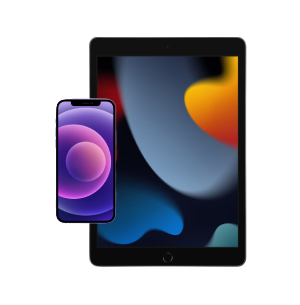
孩子的 iOS 设备
已登录您孩子 Apple ID 的 iPhone 或 iPad
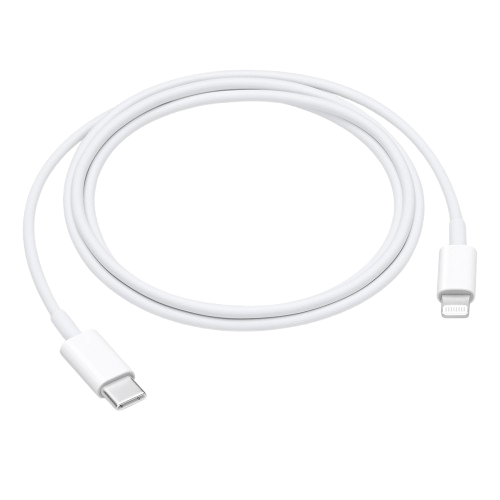
充电线
用于连接电脑的原装 Lightning / USB-C 数据线
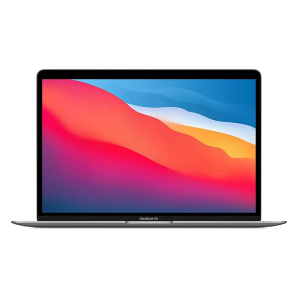
家用电脑
将运行 TiSPY 桌面应用程序的 Mac 或 Windows 电脑
请按照这 4 个步骤操作
点按任意步骤可展开。我们将引导您完成每个屏幕。
选择您将用于安装 TiSPY 的电脑。macOS 和 Windows 的步骤略有不同。
关闭“加密本地备份”并启用 Wi-Fi 同步,以便应用可以读取设备数据。
- 1用数据线将 iOS 设备连接到您的 Mac。
- 2打开访达,然后在边栏中点按该设备。
- 3在 通用 → 备份 下,选择“将 iPhone 上的所有数据备份到此 Mac”。
- 4取消勾选“加密本地备份”(非常重要)。
- 5在 选项 下,启用“通过 Wi-Fi 与此 iPhone 同步”。
- 6点按“应用”。
关闭“加密本地备份”并启用 Wi-Fi 同步,以便应用可以读取设备数据。
- 1从 apple.com 安装 Windows 版 iTunes。
- 2用数据线将 iOS 设备连接到您的电脑。
- 3打开 iTunes 并选择设备图标。
- 4在 摘要 → 备份 下,选择“本电脑”。
- 5取消勾选“加密本地备份”(非常重要)。
- 6启用“通过 Wi-Fi 与此 iPhone 同步”。
- 7点按“应用”。
下载 TiSPY 桌面应用以监控 iOS 设备
tispy.app/ios_m在电脑浏览器中打开此链接以下载安装程序。
打开 .pkg 安装程序
双击 TiSPY.pkg 以启动安装向导。
允许未识别的开发者
如果 macOS 阻止安装程序,请打开 系统设置 → 隐私与安全性。
打开系统偏好设置
如果找不到,请在聚焦中搜索“安全性”。
点按“安全性与隐私”
前往“通用”标签页查看被阻止的应用通知。
点按“仍要打开”
授权运行 TiSPY。您可能需要输入 Mac 密码。
按照屏幕提示操作
使用默认设置完成安装向导。
启动 TiSPY
使用聚焦(Cmd + 空格)搜索 TiSPY 并打开。
macOS Ventura 用户
点击"Cancel"——不要将其移到废纸篓。
在隐私与安全性中允许
在 Ventura 上,您可能需要在隐私与安全性中再次点按“仍要打开”。
下载 TiSPY 桌面应用以监控 iOS 设备
tispy.app/ios_w在电脑浏览器中打开此链接以下载安装程序。
打开 TiSPY 安装程序
双击下载好的 TiSPY.exe 文件。
点按“仍要运行”
如果 Windows SmartScreen 发出警告,请选择 更多信息 → 仍要运行。
使用您的 TiSPY 账户登录
输入您注册时使用的相同电子邮件和密码。
安装 Apple Device Support
出现提示时,安装 Apple Device Support 组件。
将 iOS 设备与 TiSPY 配对并选择它进行监控。
登录 TiSPY 桌面应用程序
使用您的 TiSPY 账户凭据。如果没有账户,请在 tispy.net/signup 注册。
连接 iOS 设备
用数据线将 iPhone / iPad 插入电脑。
在设备上轻点“信任”
iOS 会询问是否信任此电脑。轻点“信任”并输入设备密码。
在 TiSPY 中点按“+ 添加”
TiSPY 将检测到该设备并显示“添加”按钮。
选择要监控的设备
从列表中选择 iOS 设备并确认。监控立即开始。