Configuración posterior a la instalación para Android 9, 10, 10+
Configuración posterior a la instalación
1. Habilite la depuración USB en el teléfono de destino
Paso 1:
Vaya a Menú > Configuración (se puede encontrar en Aplicaciones o en el menú emergente). > Acerca del teléfono (Acerca de, Acerca del teléfono o Acerca de la tableta)
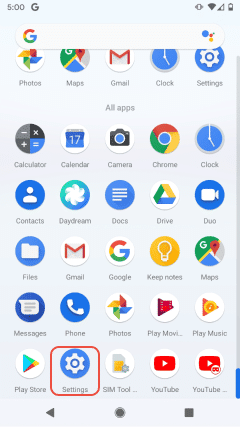
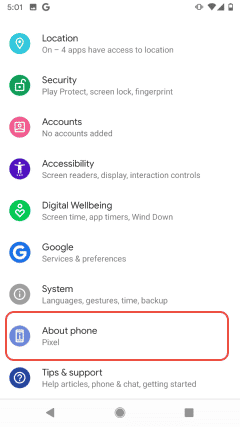
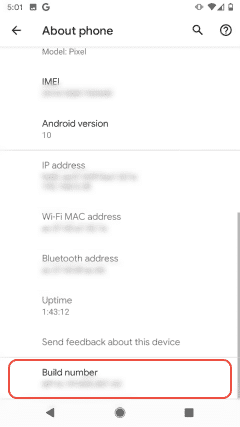
Paso 2: Toca Número de compilación de 4 a 8 veces (una vez hecho esto, verás un mensaje que te felicita por haberte convertido en desarrollador). > Vuelve a la página Configuración > Desbloquea Opciones de desarrollador > Marca la casilla junto a Depuración USB
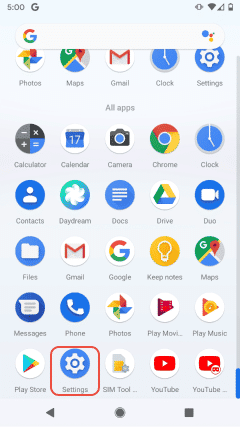
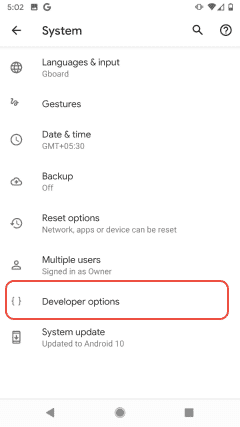
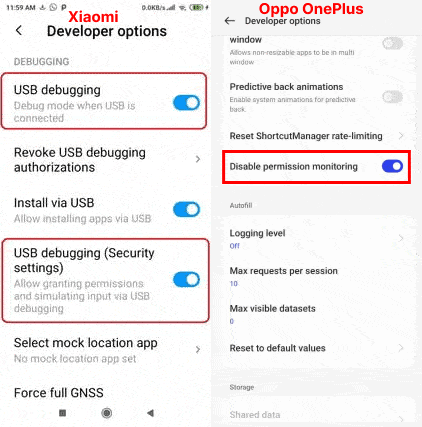
2. Descargue y EJECUTE la herramienta de permisos en la computadora de escritorio/portátil WINDOWS.
Descargue y ejecute la herramienta de permisos en su computadora con Windows.


 Para uso en Windows
- Consulte los pasos a continuación:
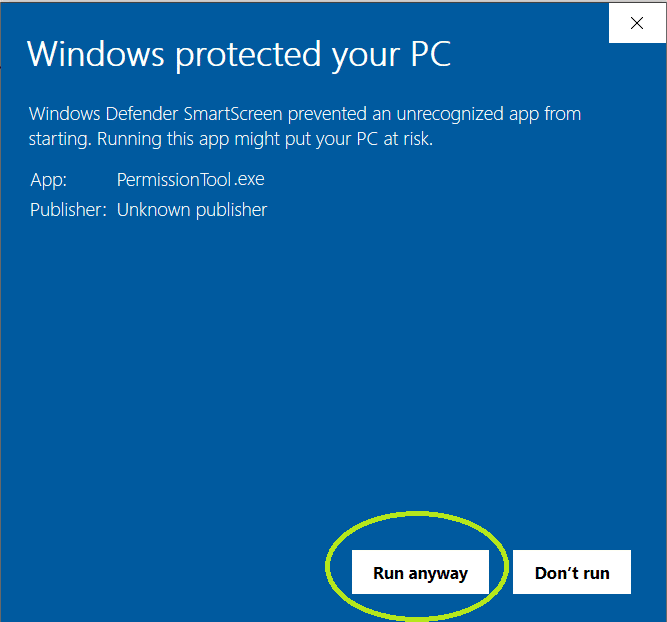
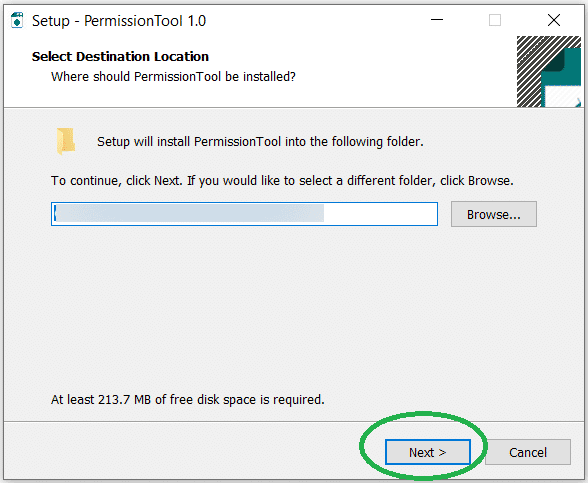
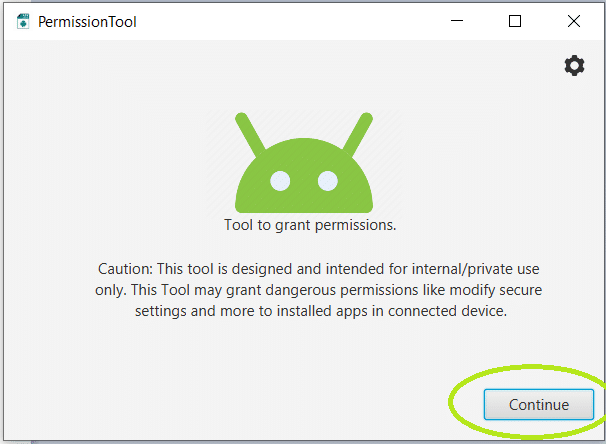
1. Descargue, extraiga y ejecute la aplicación. Haga clic en “Más información” y “Ejecutar de todos modos” y Continuar.
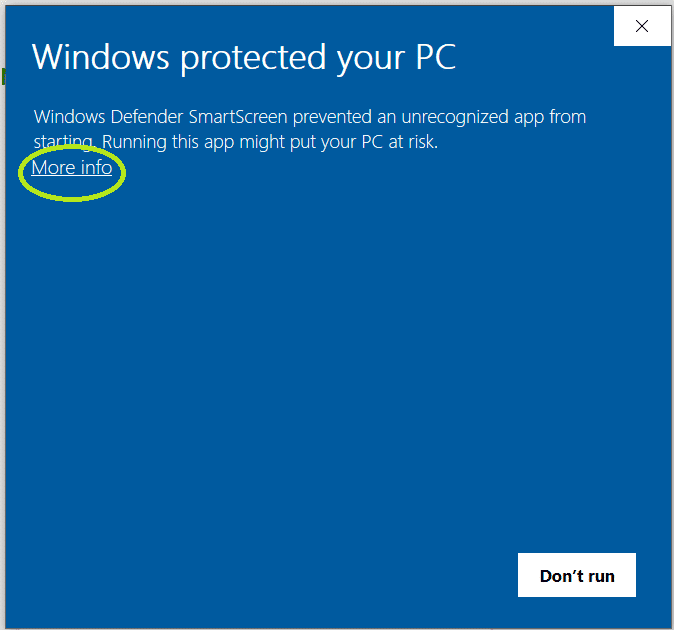
2. Conecte el teléfono de destino a la computadora como se muestra a continuación.
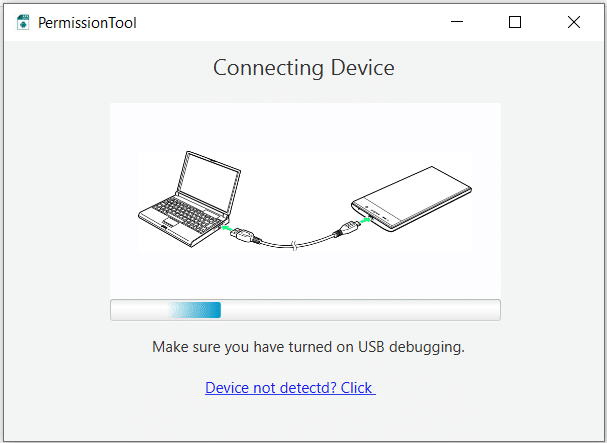
3. En el teléfono de destino, permita «Permitir depuración de USB»
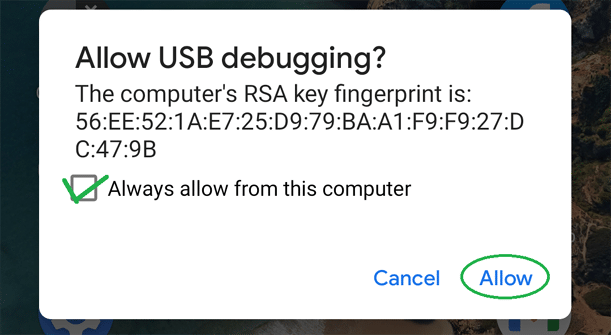
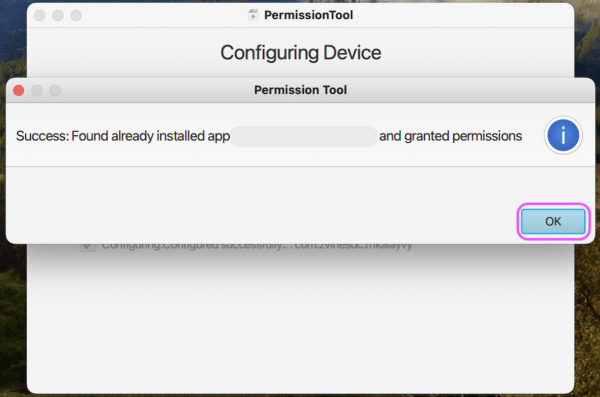
4. La aplicación configurará automáticamente el dispositivo. Tenga paciencia hasta recibir el siguiente mensaje.
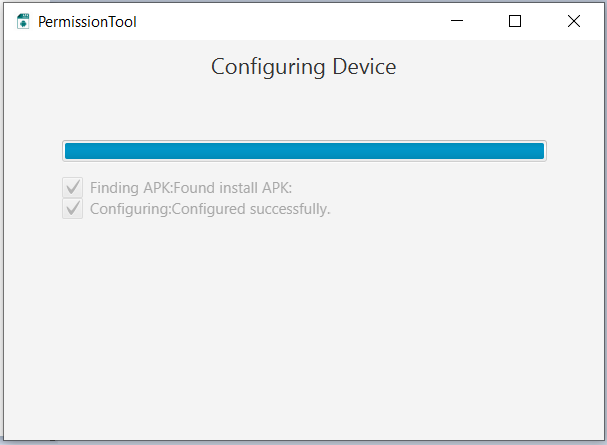
5. Presione Aceptar y complete el proceso.
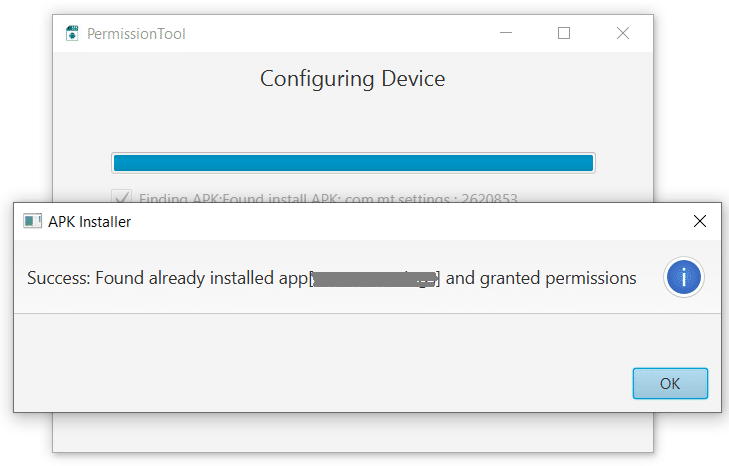
Descarga y ejecuta la herramienta de permisos en tu computadora Mac.
 Para uso MAC
- Consulte los pasos a continuación:
1. Descarga y abre la aplicación. Arrastre «Permissiontool» a la carpeta «Aplicación»
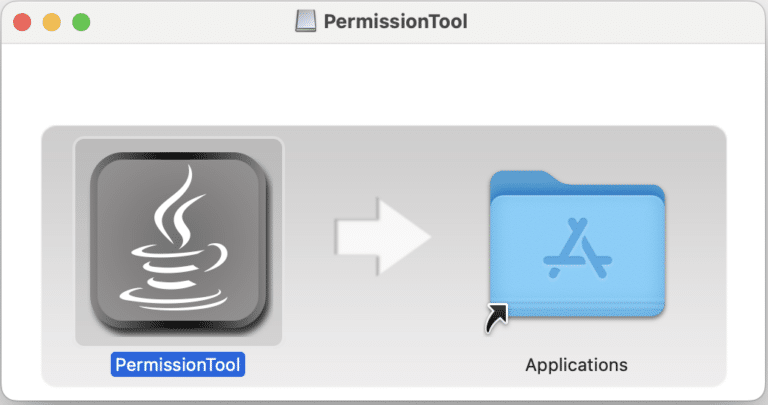
2. Presione comando + tecla espaciadora y escriba «PermissionTool»
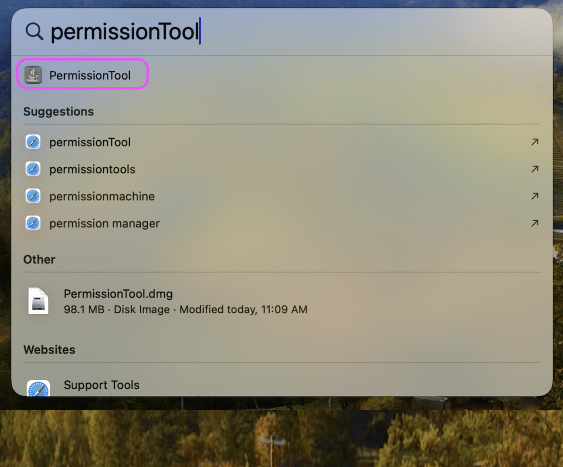
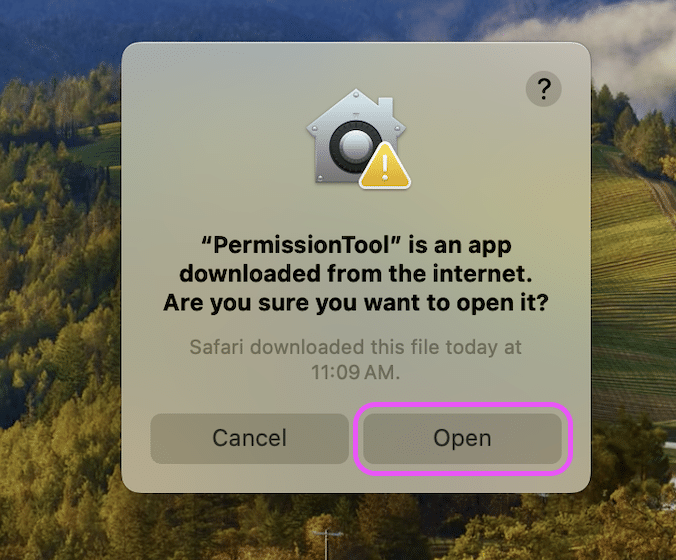
3. Conecte el teléfono objetivo a la computadora como se muestra a continuación.
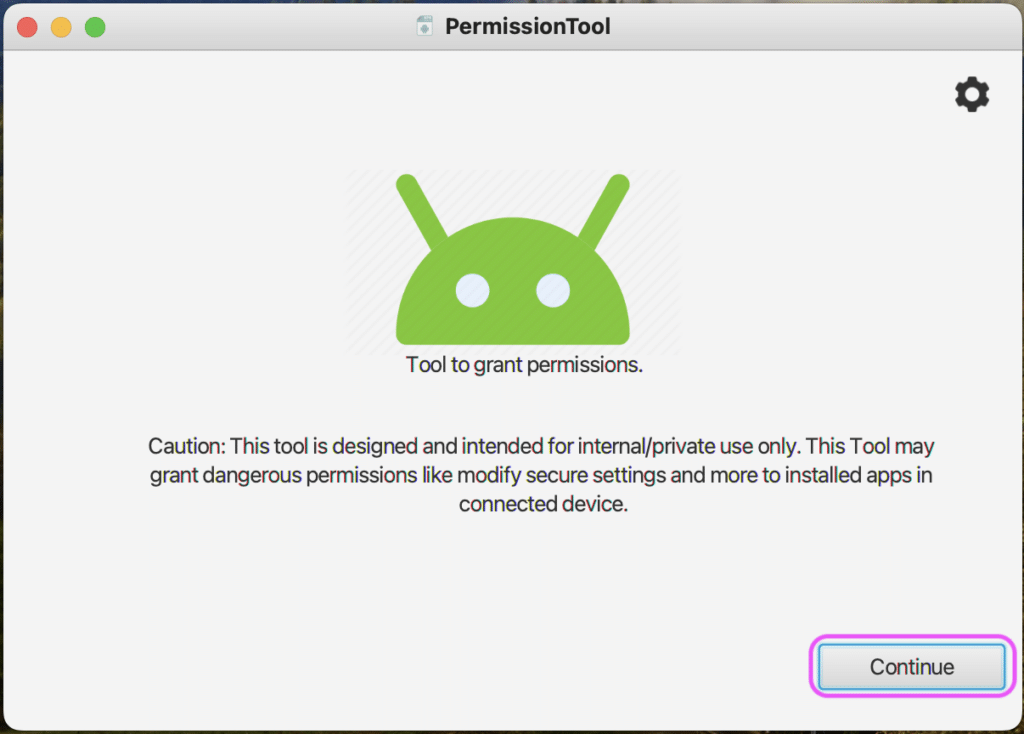
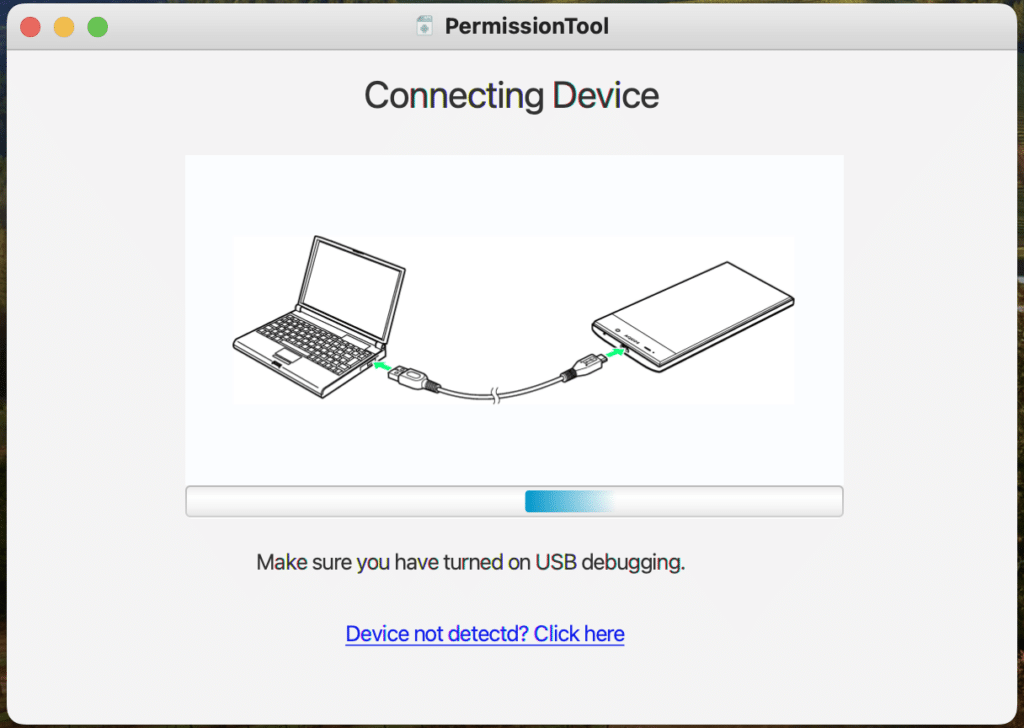
4. En el teléfono de destino, permita «Permitir depuración de USB»
5. La aplicación configurará automáticamente el dispositivo. Tenga paciencia hasta que reciba el siguiente mensaje.
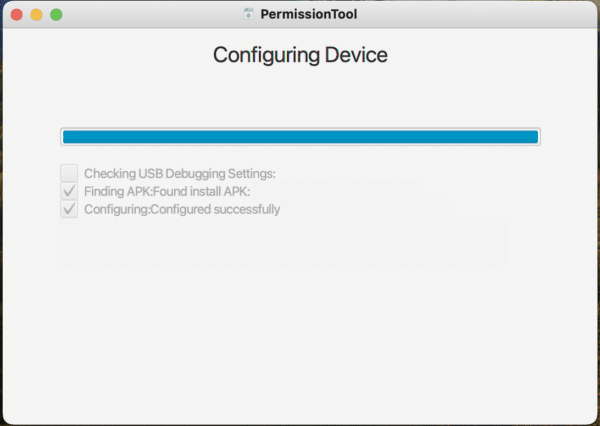
6. Pulsa Ok y completa el proceso.